1、选中所需添加题注的对象,如下图所示,选中表格。

2、点击“引用”菜单下的“题注”命令。

3、弹出“题注”对话框:
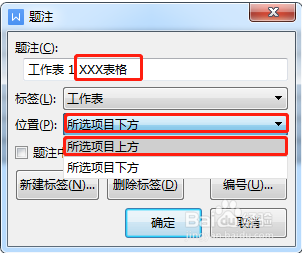
①在“题注”框输入题注内容,如下图所示的“XXX表格”;
②点击“位置”右侧的下拉按钮,选择题注位置,如下图所示选择“所选项目上方”项。
注明:“题注”框的“工作表 1”为默认内容,不能更改,只能在后面添加内容。
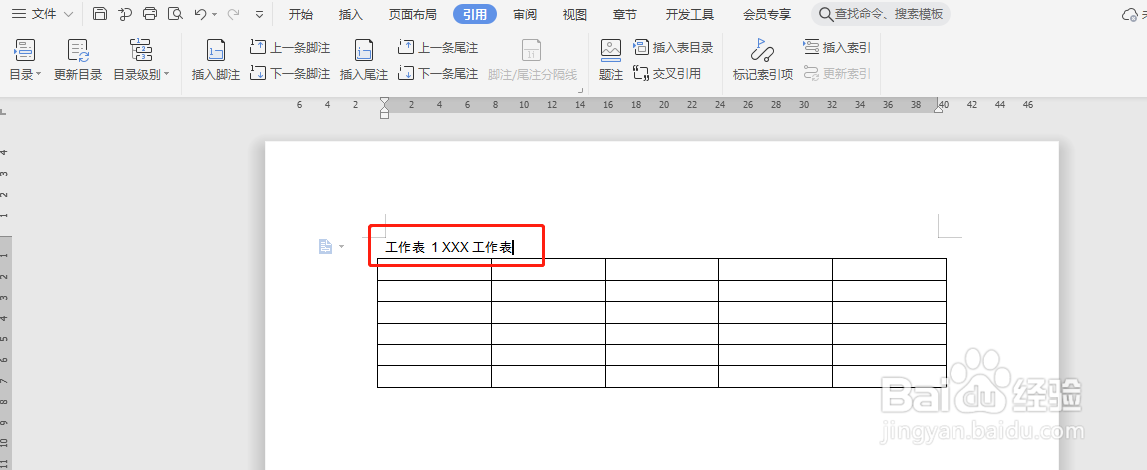
4、点击“确定”按钮后,在表格上方即显示题注内容,如下图所示。
时间:2026-04-29 10:48:22
1、选中所需添加题注的对象,如下图所示,选中表格。
2、点击“引用”菜单下的“题注”命令。
3、弹出“题注”对话框:
①在“题注”框输入题注内容,如下图所示的“XXX表格”;
②点击“位置”右侧的下拉按钮,选择题注位置,如下图所示选择“所选项目上方”项。
注明:“题注”框的“工作表 1”为默认内容,不能更改,只能在后面添加内容。
4、点击“确定”按钮后,在表格上方即显示题注内容,如下图所示。
