premiere怎样制作流动的路线?

 时间:2026-02-16 18:56:21

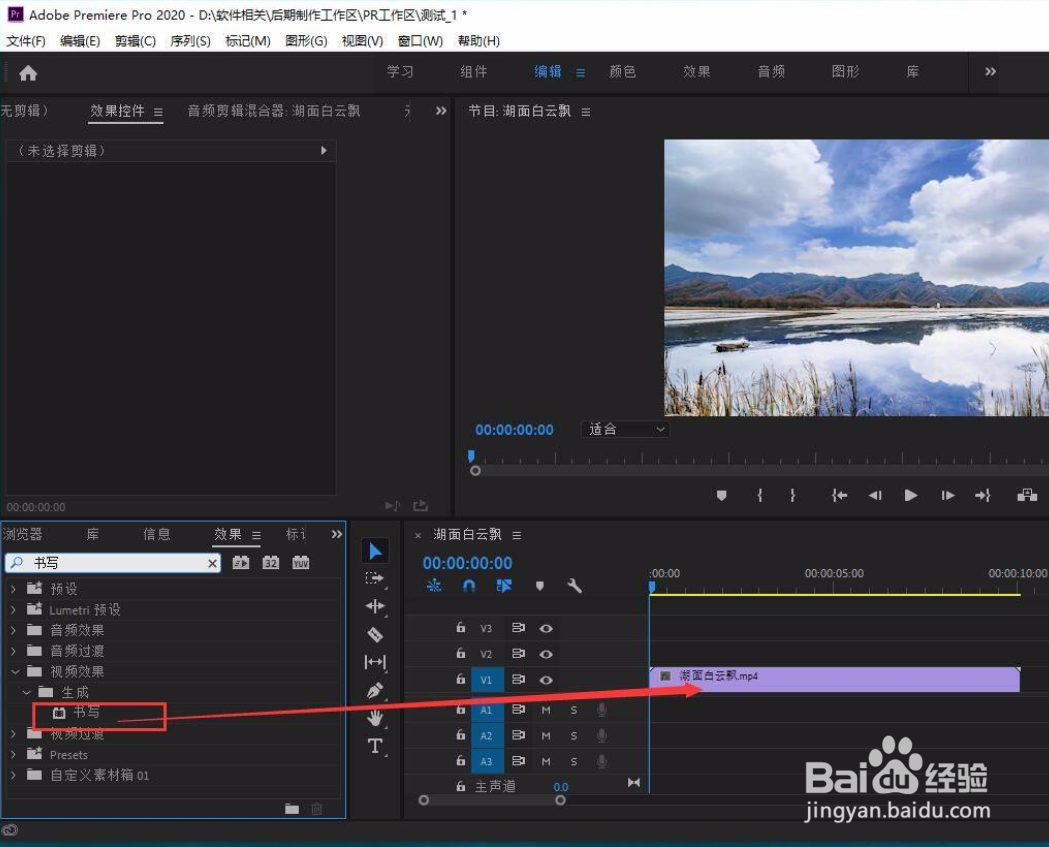
1、我们在premiere中点击箭头所指的效果。

premiere怎样制作流动的路线?

2、搜索框中输入书写,然后按住书写拖入到视频素材当中。

premiere怎样制作流动的路线?

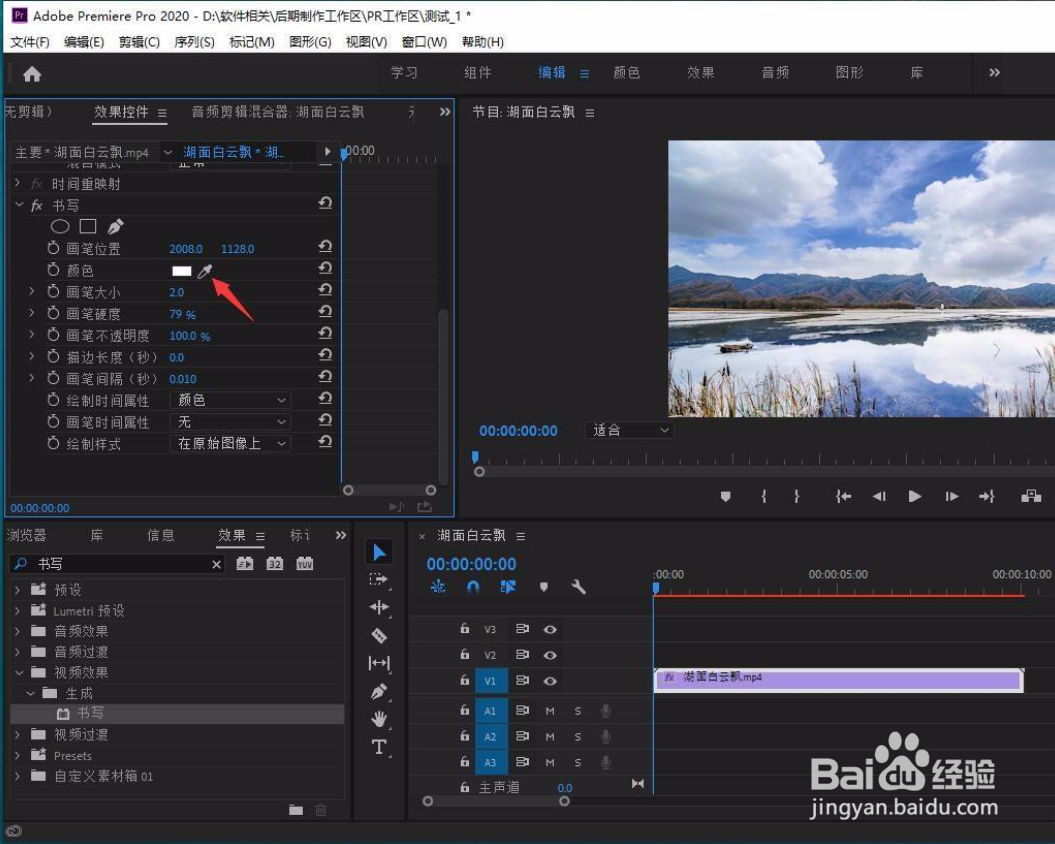
3、点击箭头所指的色块进行路线颜色的调整。

premiere怎样制作流动的路线?

4、我们可以点击箭头所指的比画大小修改路线的粗细。

premiere怎样制作流动的路线?

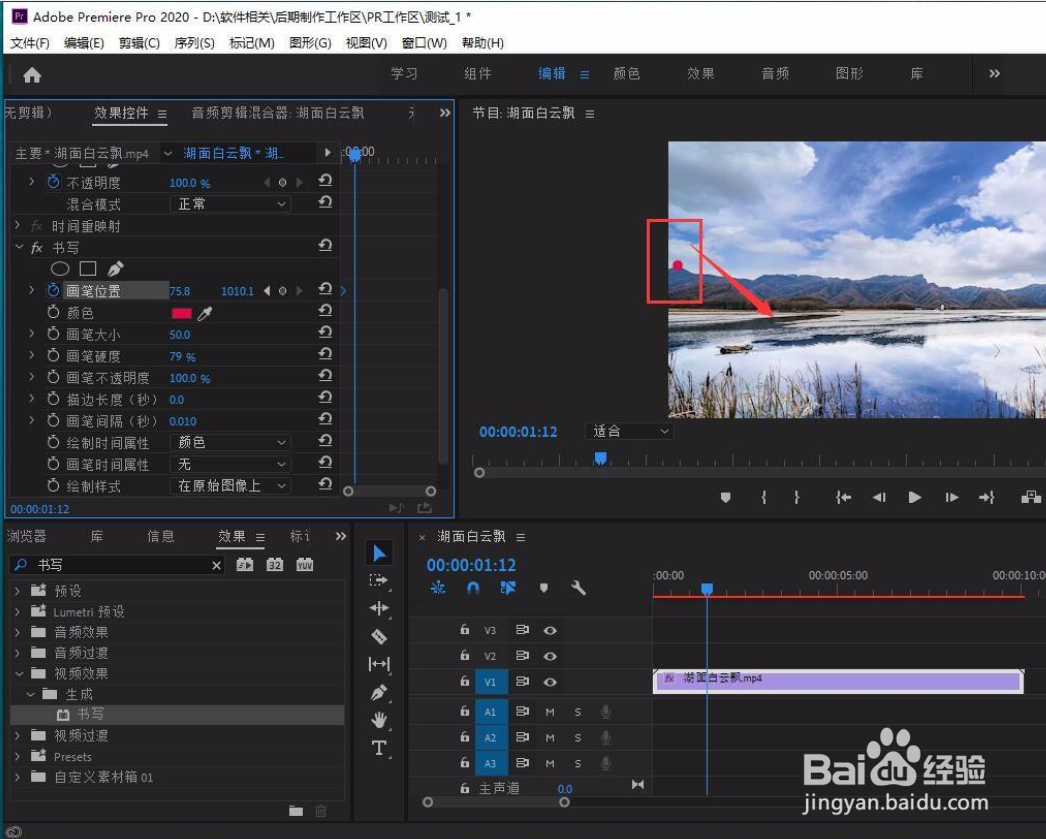
5、时间线移动到铃声位置,点击画笔位置,然后鼠标左键按住画面中的红点,拖动到想要放置的位置。

premiere怎样制作流动的路线?

6、点击箭头所指的画笔绘制前面小码表,设置起始关键帧。

premiere怎样制作流动的路线?

7、移动时间线到第二个关键帧位置。

premiere怎样制作流动的路线?

8、鼠标左键按住红点进行拖动。

premiere怎样制作流动的路线?

9、这样我们就绘制出了第一段路线,以此类推,直到自己绘制所有的路线完成为止。

premiere怎样制作流动的路线?

10、按下键盘的空格键,我们将可以预览当前的流动路线效果。

premiere怎样制作流动的路线?

  • pr如何制作文字逐渐出现效果?
  • pr关键帧如何使用
  • PR如何添加纯色背景?
  • 如何在PR中添加文字
  • pr序列怎么设置1920x1080
  • 热门搜索
    贵州旅游景点地图 旅游网络营销 青芒果旅游网 深圳旅游团 婺源旅游地图 张家界旅游介绍 四川旅游网站 河源旅游景点大全 浙江旅游地图 跟团旅游网