教你简单粗暴设置Win10的多张桌面背景自动更换

 时间:2026-02-14 07:20:47

1、直接定位到自己想要设置壁纸的图片文件夹

小编一般会把图片先放到电脑默认的壁纸文件夹里

默认壁纸文件夹地址为:C:\Windows\Web\Wallpaper

教你简单粗暴设置Win10的多张桌面背景自动更换

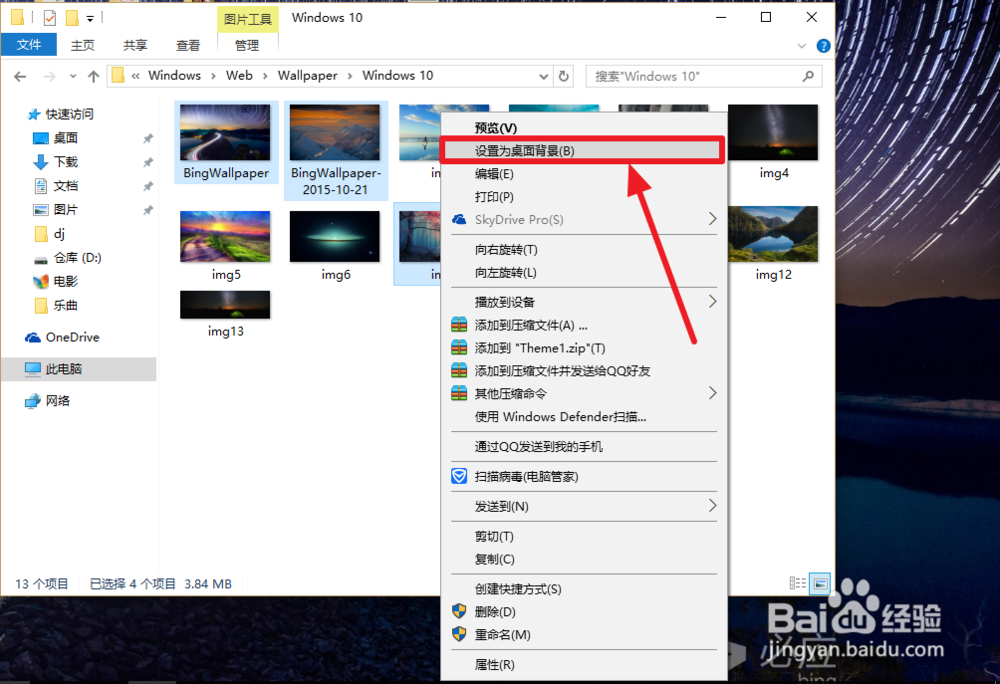
2、按着【Ctrl】,同时用鼠标左键单击选中你喜欢的图片,然后松开【Ctrl】

教你简单粗暴设置Win10的多张桌面背景自动更换

3、然后鼠标放在选中的一张图片上,单击右键选中【设置为桌面背景】

教你简单粗暴设置Win10的多张桌面背景自动更换

4、现在开始设置桌面背景自动切换的频率

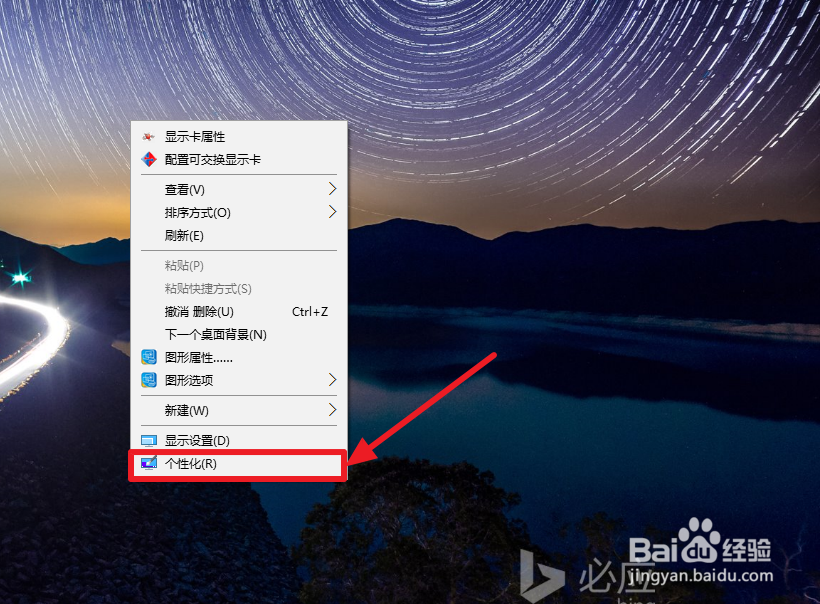
在桌面空白中出单击鼠标右键,选中【个性化】
教你简单粗暴设置Win10的多张桌面背景自动更换

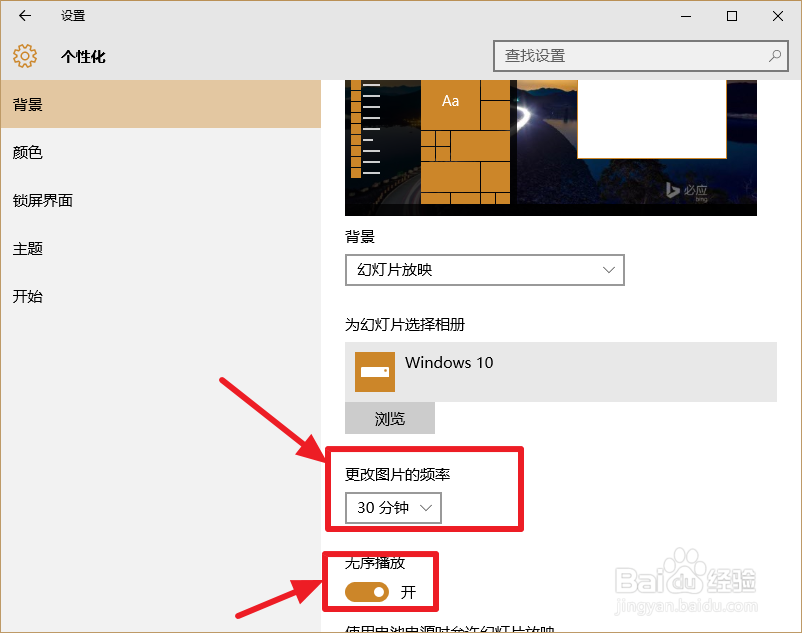
5、在【更改图片的频率】下面选择更换图片的间隔时间

下面的我【无序播放】看自己需要开启
教你简单粗暴设置Win10的多张桌面背景自动更换

6、然后就ok了

这是设置多张图片为桌面背景最简单粗暴的方法,没有之一

  • acer笔记本电脑开不了机
  • 如何将一台计算机添加到一个域中
  • Win10怎么样关闭计划任务程序 如何禁用计划任务
  • 360怎样禁止软件连接网络。禁止软件连接网络。
  • Win10操作系统如何关闭通知区域输入法图标
  • 热门搜索
    旅游观光车价格 黑瞎子岛旅游 北京旅游攻略三天 广东哪里旅游好玩 韩国旅游地图 旅游天下 盐城旅游景点大全 旅游业会计 开曼群岛旅游 台湾旅游特产