备忘录扫描文稿怎么保存到相册

 时间:2026-02-12 16:32:42

1、点击图标

在备忘录内点击右下角的【图标】。

备忘录扫描文稿怎么保存到相册

2、点击相机

点击下面的【相机】。

备忘录扫描文稿怎么保存到相册

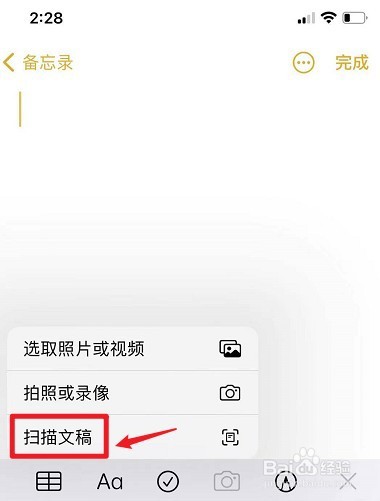
3、点击扫描文稿

弹出白色框,点击【扫描文稿】。

备忘录扫描文稿怎么保存到相册

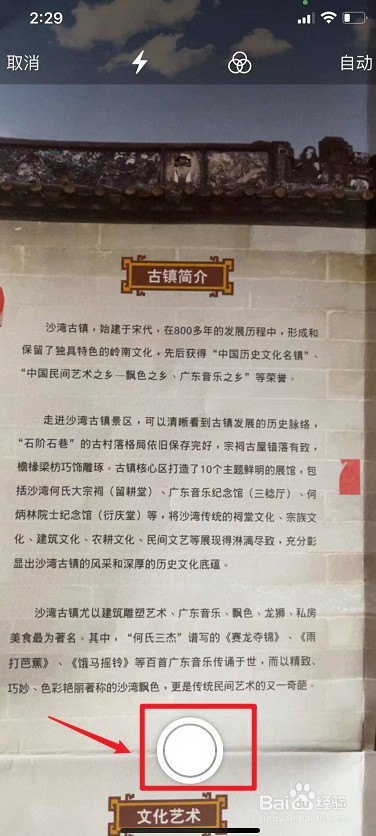
4、点击拍摄

点击下面的【拍摄】。

备忘录扫描文稿怎么保存到相册

5、框选区域继续扫描

框选需要扫描文稿的区域,点击继续扫描。

备忘录扫描文稿怎么保存到相册

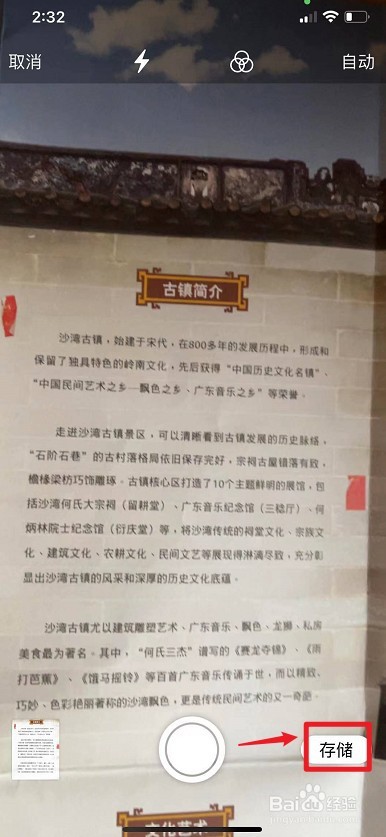
6、点击存储

点击右下角的【存储】。

备忘录扫描文稿怎么保存到相册

7、已扫描的文稿

点击已扫描的文稿。

备忘录扫描文稿怎么保存到相册

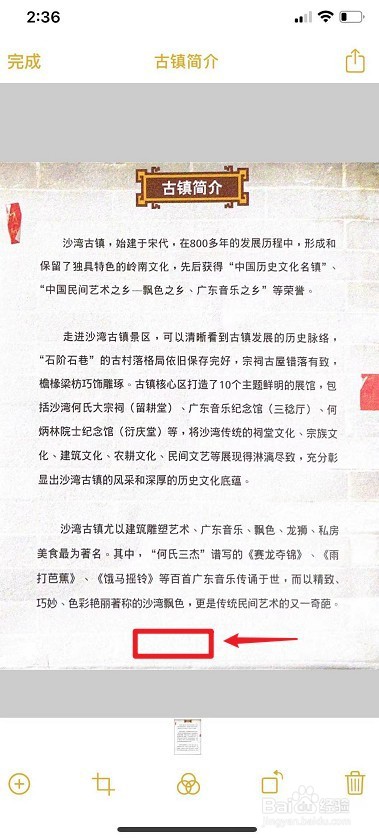
8、点击区域

点击空白区域。

备忘录扫描文稿怎么保存到相册

9、点击拷贝

弹出黑色框,点击【拷贝】。

备忘录扫描文稿怎么保存到相册

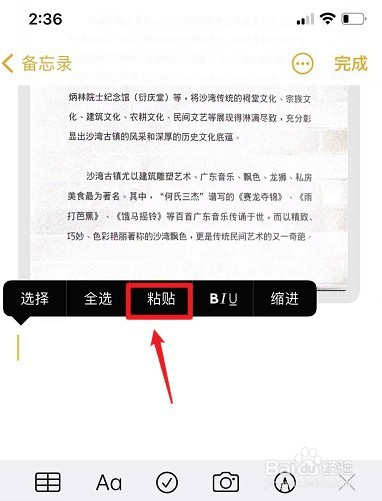
10、点击粘贴

弹出黑色框,点击【粘贴】。

备忘录扫描文稿怎么保存到相册

11、已扫描的文稿

长按已扫描的文稿。

备忘录扫描文稿怎么保存到相册

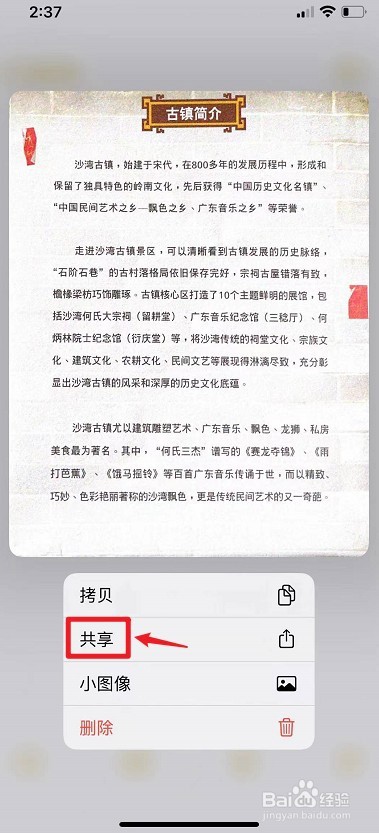
12、点击共享

弹出浅灰色框,点击【共享】。

备忘录扫描文稿怎么保存到相册

13、点击存储图像

点击下面的【存储图像】即可。

备忘录扫描文稿怎么保存到相册

  • 苹果手机怎么将扫描图片保存到相册
  • 苹果手机备忘录扫描的文件怎么保存图片
  • iPhone手机怎么把备忘录里扫描图片保存到相册?
  • 如何用苹果备忘录扫描保存到相册
  • iphone怎么用备忘录扫描文件
  • 热门搜索
    广州旅游区 徐州周边旅游 广州市旅游职业学校 苏州旅游团 南靖土楼旅游攻略 西欧旅游 上海旅游人力资源网 泰山旅游图 张家界的旅游景点 云南旅游风景图片