1、首先,我们在自己的手机桌面上找到已经下载安装完成好了的软件,点击进入。

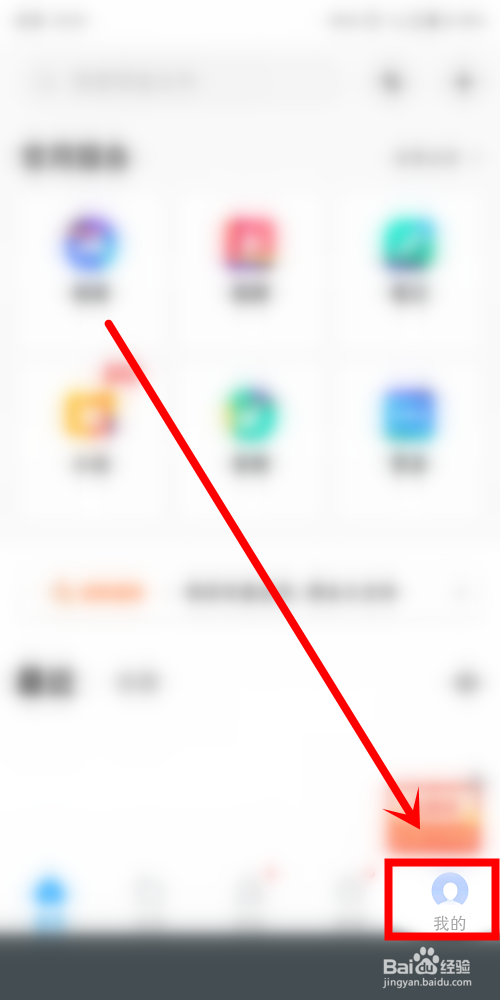
2、进入到软件首界面中之后,在该页面的底部栏目中我们找到我的这个选项,点击进入。
3、进入到我的这个页面中之后,在该页面的右上角位置我们找到设置这个图标,点击进入。

4、进入到设置这个页面中之后,我们将页面往上移,找到隐私设置这个选项,点击进入。

5、进入到隐私设置这个页面中之后,在该页面中我们找到加好友验证设置这个选项,点击进入。

6、进入到加好友验证设置这个页面中之后,在该页面中我们找到不允许任何人这个选项,点击选中,即可成功设置成拒绝加好友。

1、1.打开软件。
2.在首界面中点击底部栏目我的选项。
3.在我的页面中点击右上角设置图标。
4.在设置页面中点击隐私设置选项。
5.在隐私设置页面中点击加好友验证设置选项。
6.在加好友验证设置页面中点击选中不允许任何人选项。
