怎么快速在ppt中所有幻灯片中加logo或者标题

 时间:2026-02-14 10:19:12

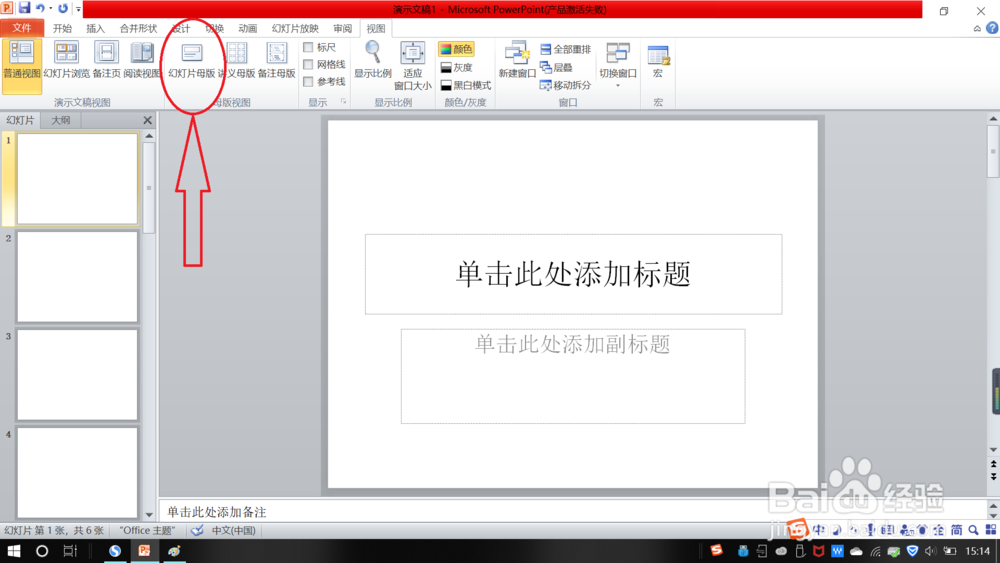
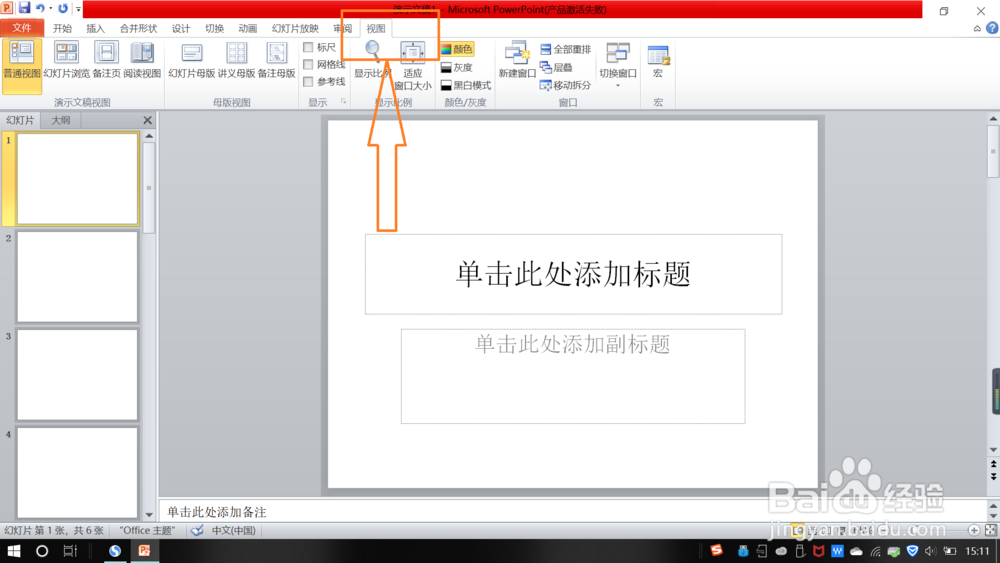
1、首先,我们打开ppt,在菜单栏找到并点击到  视图 。
怎么快速在ppt中所有幻灯片中加logo或者标题

2、第二步,找到 幻灯片母版 。

怎么快速在ppt中所有幻灯片中加logo或者标题

3、然后我们单击 幻灯片母版 ,此时它在最左边的导航视图中默认的选择的是第二章幻灯片,也就是我们设置的标题幻灯片。

怎么快速在ppt中所有幻灯片中加logo或者标题

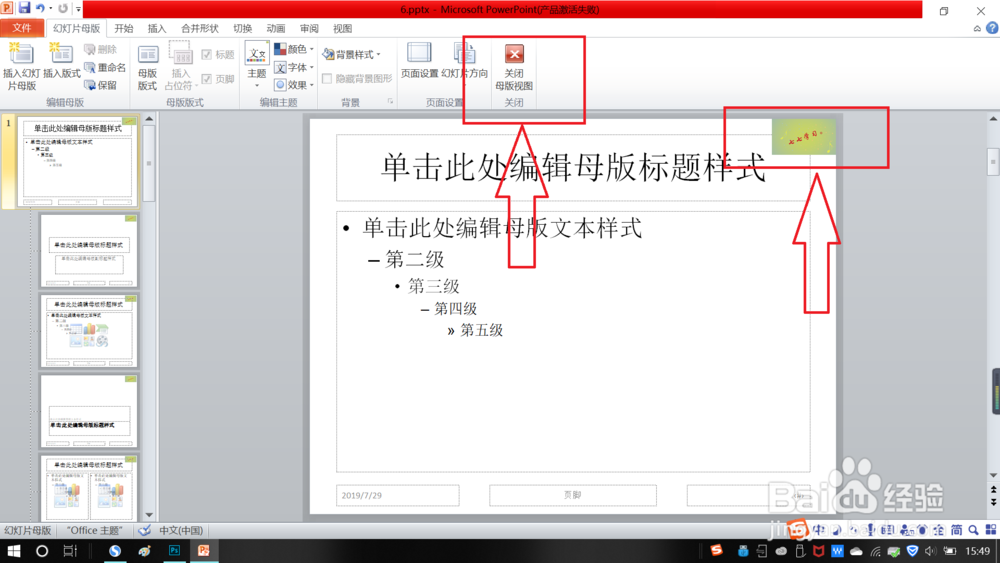
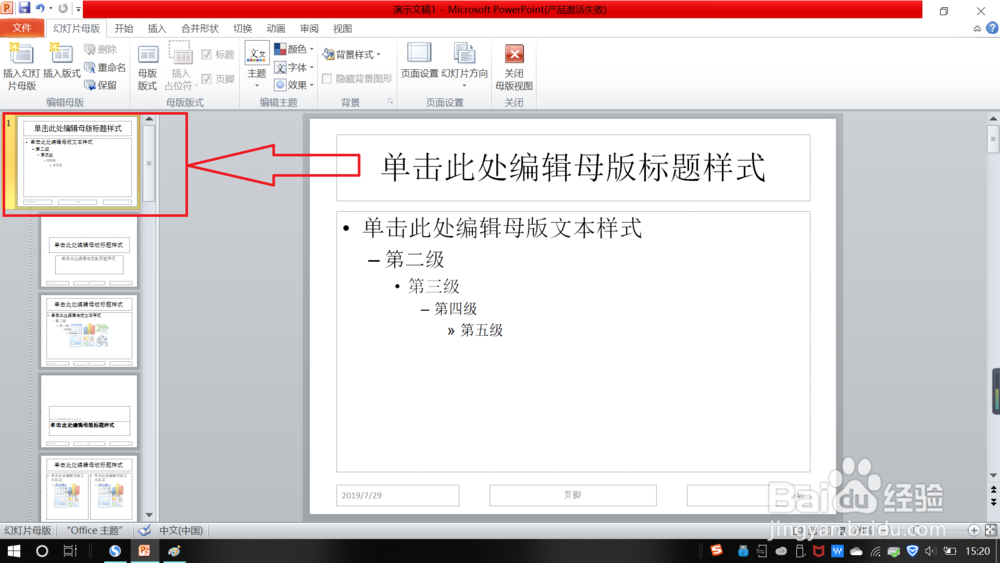
4、我们将其选择到母版中的第一张幻灯片。这张幻灯片就是母版,我们在上面的操作就等于在所有幻灯片中同时操作。
怎么快速在ppt中所有幻灯片中加logo或者标题

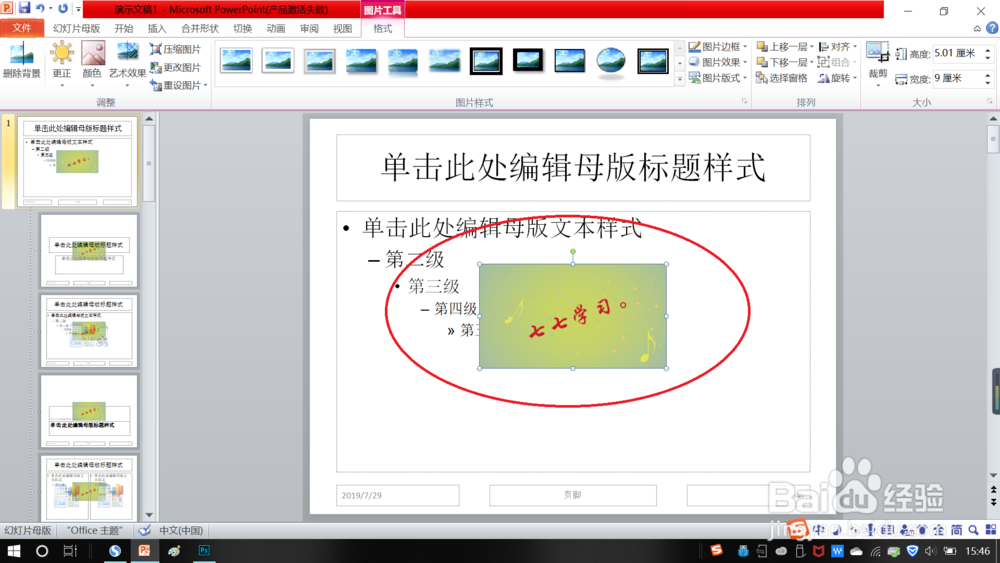
5、现在我们就可以将想要设置的logo或者其他图案文字之类的加入到此张幻灯片上。先单击 插入、图片 ;然后选择加入logo .

怎么快速在ppt中所有幻灯片中加logo或者标题

怎么快速在ppt中所有幻灯片中加logo或者标题

6、将logo的大小以及位置通过鼠标来调整到自己想要的结果。

怎么快速在ppt中所有幻灯片中加logo或者标题

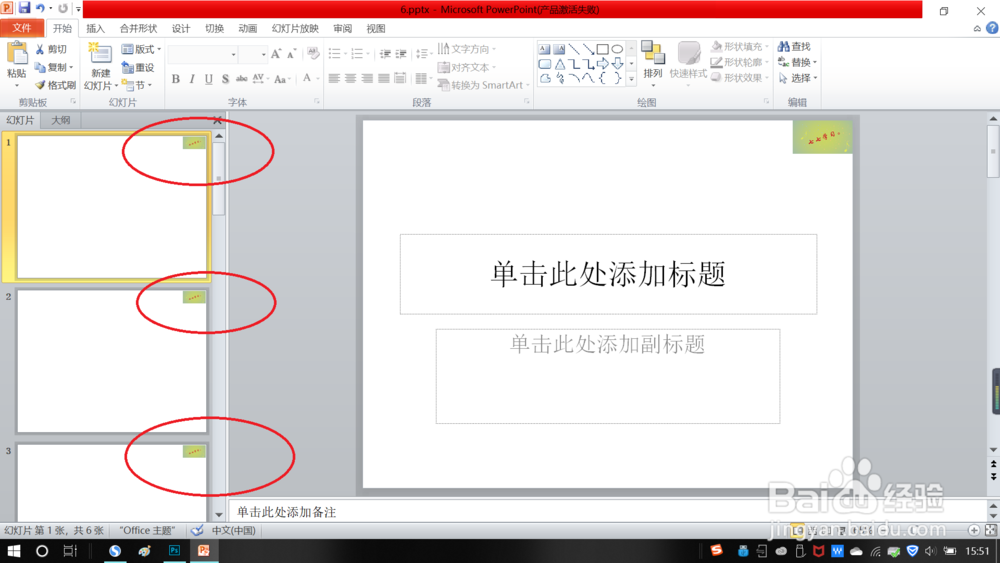
7、上述操作完成之后,我们就可以看看结果了。如果您学到了,就给个投票哟。

怎么快速在ppt中所有幻灯片中加logo或者标题

  • ppt页眉页脚在哪里设置
  • PPT应该如何打开和关闭幻灯片母版视图
  • ppt母版怎么制作
  • PPT母版怎么设置?
  • 母版幻灯片怎么设置
  • 热门搜索
    黄龙旅游 云南旅游攻略7日游 湖南凤凰旅游攻略 岳阳旅游景点 抚仙湖旅游攻略 绍兴 旅游 沙坡头旅游 香港旅游价格 旅游社区 张家界最佳旅游时间