Excel 2016如何使用SUMIF函数根据指定条件求和

 时间:2026-02-12 06:28:47

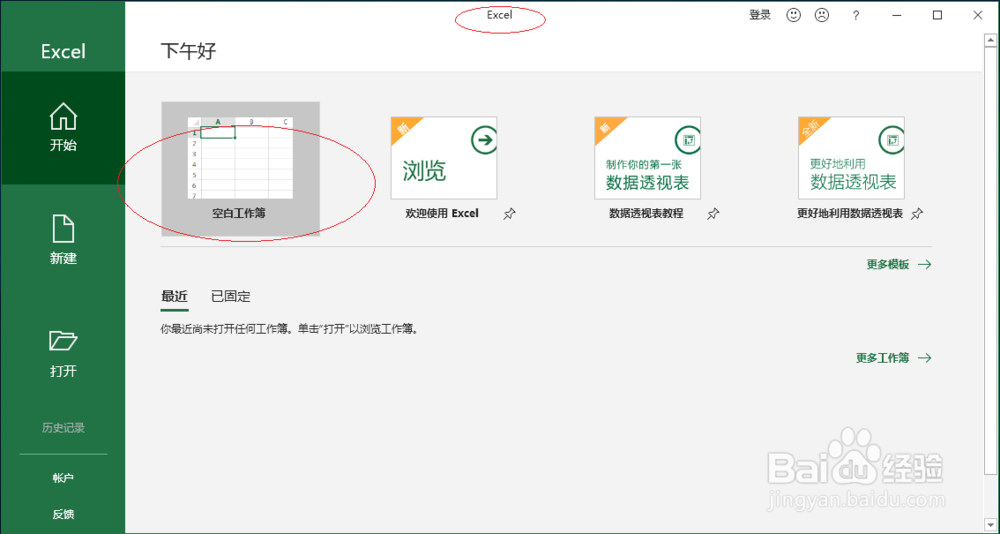
1、启动Excel 2016电子表格应用软件,如图所示。唤出电子表格应用软件程序窗口,点击屏幕右侧新建空白工作簿。
Excel 2016如何使用SUMIF函数根据指定条件求和

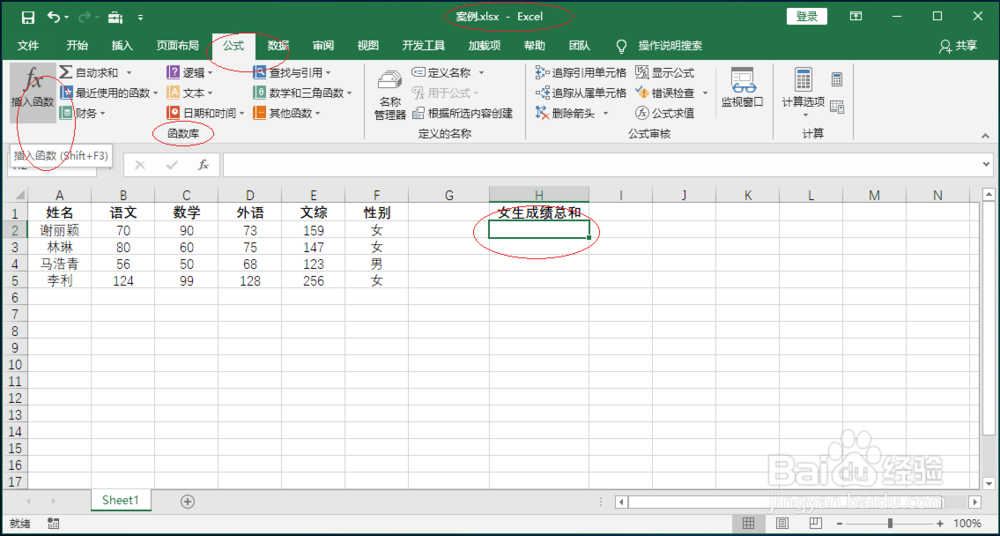
2、选中女生语文成绩总和单元格数据区域,如图所示。选择功能区"公式"标签,点击"函数库→插入函数"图标向下箭头。
Excel 2016如何使用SUMIF函数根据指定条件求和

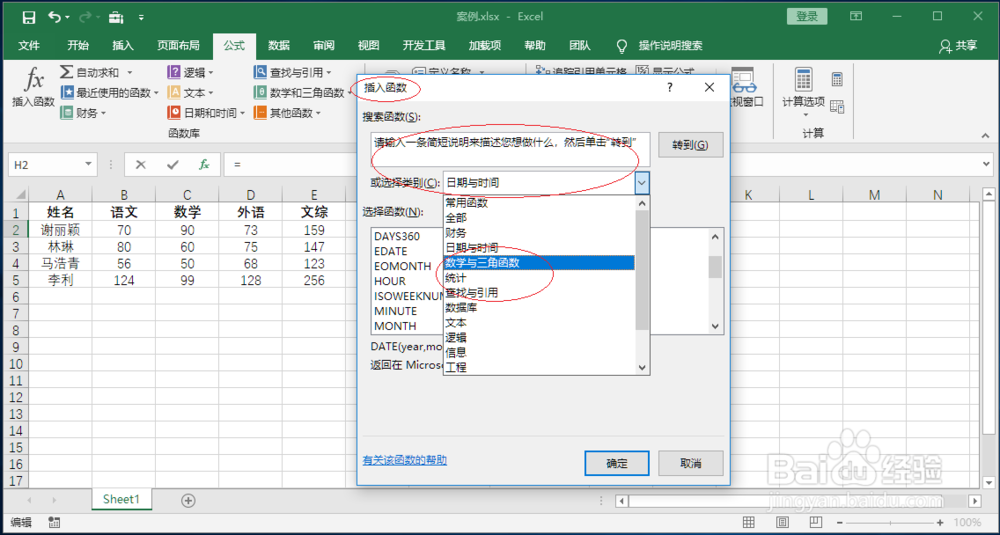
3、如图所示,弹出"插入函数"对话框。川鬼点击"搜索函数或选择类别"文本框右侧向下箭头,用以选择函数。

Excel 2016如何使用SUMIF函数根据指定条件求和

4、弹出下拉列表选项,如图所示。拖动右斤菌沟侧垂直滚动条,选择"数学与三角函数"项。
Excel 2016如何使用SUMIF函数根据指定条件求和

5、如图所示,拖动选择函数列表框右侧垂直滚动条。选择"SUMIF"函数,点击"确定"按钮。蕉肺

Excel 2016如何使用SUMIF函数根据指定条件求和

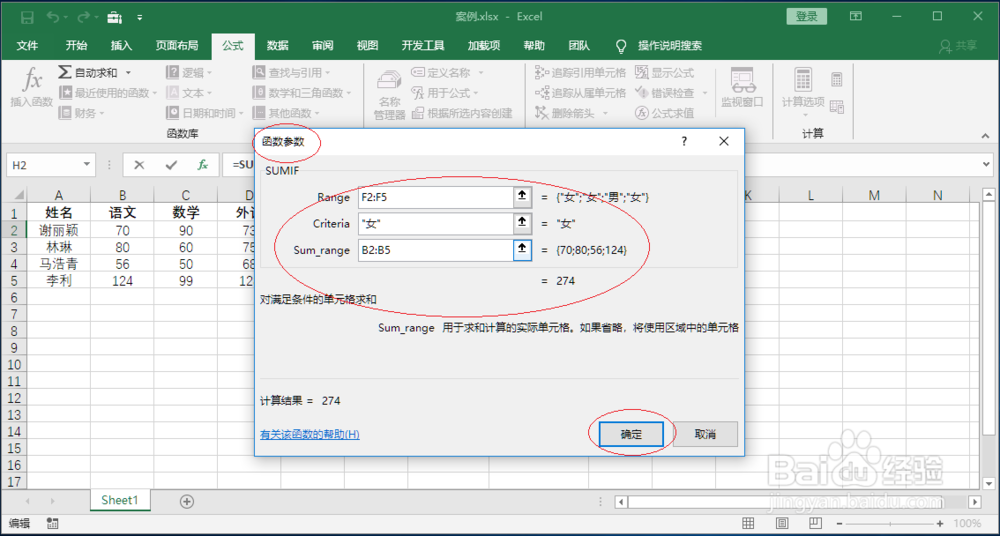
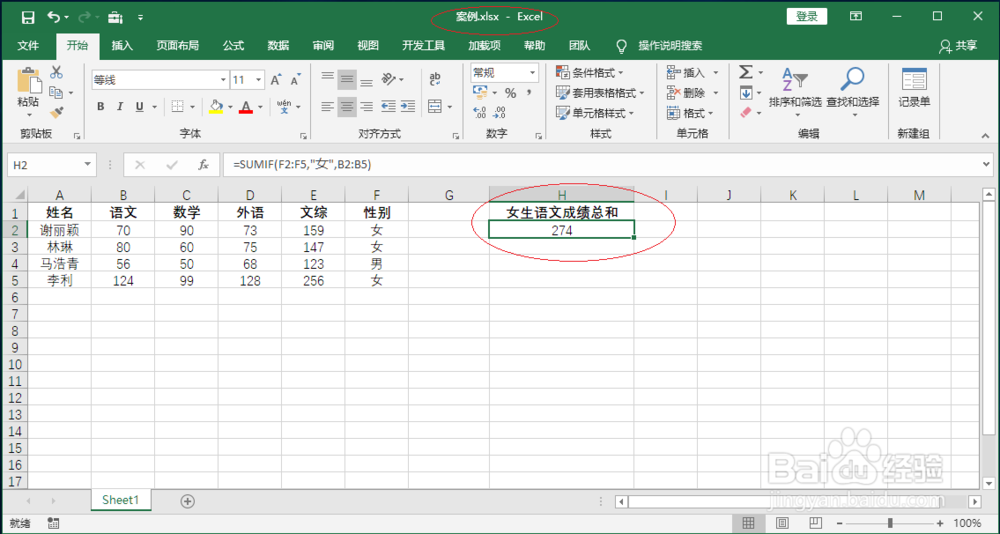
6、弹出"函数参数"对话框,如图所示。函数参数文本框输入函数参数,完整公式为"=SUMIF(F2:F5,"女",B2:B5)"。
Excel 2016如何使用SUMIF函数根据指定条件求和

7、如图所示,完成SUM函数对单元格区域中所有数值求和的操作。本例到此结束,希望对大家能有所帮助。
Excel 2016如何使用SUMIF函数根据指定条件求和

  • Excel表格中,怎么设置单元格样式?
  • WPS 如何给文本框添加适度宽松的三维透视效果?
  • 如何给word文档插入SmartArt图形?
  • 如何重命名Excel工作表?
  • 如何用PPT创建相册?
  • 热门搜索
    大埔旅游景点大全 杭州到云南旅游 温州周边旅游景点大全 印度旅游注意事项 现在去哪里旅游最好 东北雪乡旅游攻略 南山牧场旅游攻略 重庆到武隆旅游攻略 去泰国旅游穿什么 陕西汉中旅游景点大全