win7无法访问xp共享怎么办

 时间:2026-02-12 23:20:04

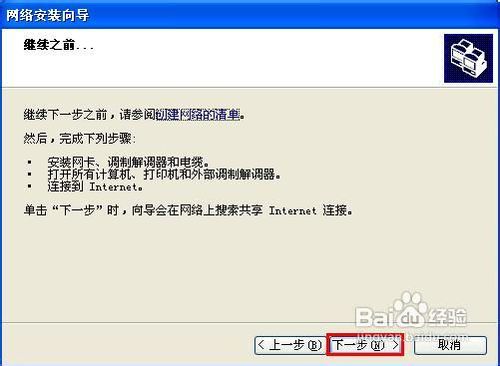
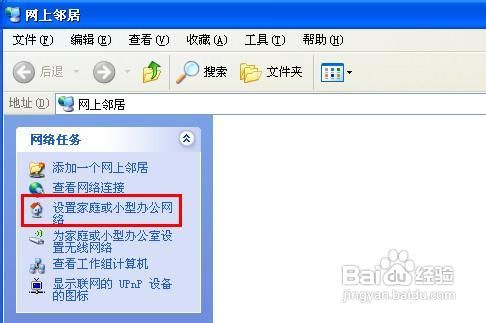
1、双击打开“网上邻居”,然后单击左侧的“设置家庭或小型办公网络”:

win7无法访问xp共享怎么办

win7无法访问xp共享怎么办

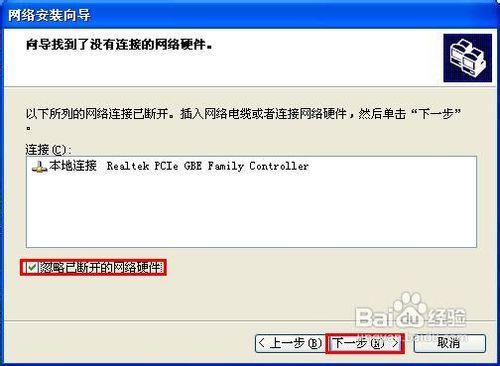
2、单击两次“下一步”之后,如果通过无线网络连接的办公网络,则勾选“忽略已断开的网络硬件”后,单击“下一步”:

win7无法访问xp共享怎么办

win7无法访问xp共享怎么办

win7无法访问xp共享怎么办

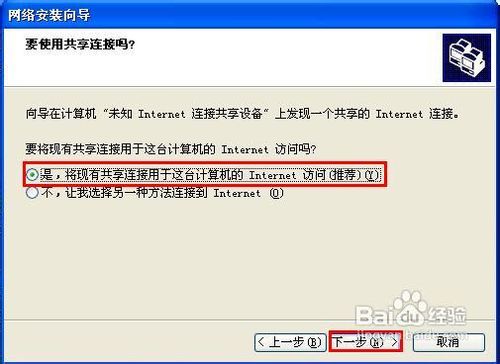
3、选择“是,将现有共享连接用于这台计算机的Internet访问(推荐)”,然后单击“下一步”:
win7无法访问xp共享怎么办

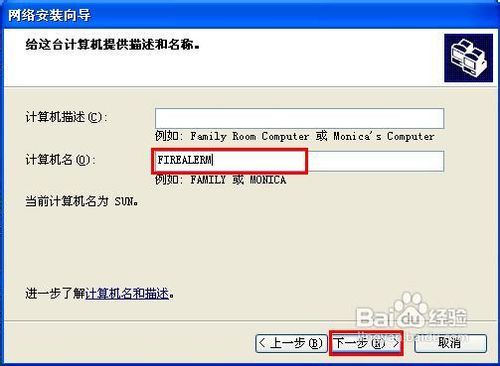
4、输入计算机名,或者保持默认,单击“下一步”:

win7无法访问xp共享怎么办

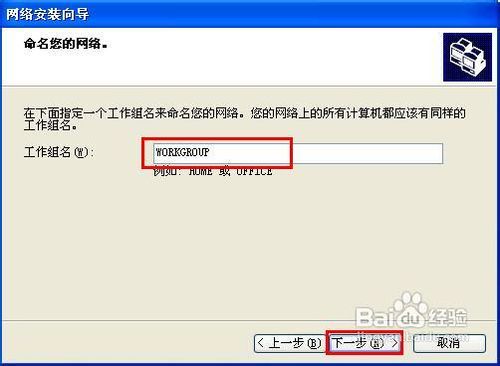
5、输入工作组名,然后单击“下一步”

win7无法访问xp共享怎么办

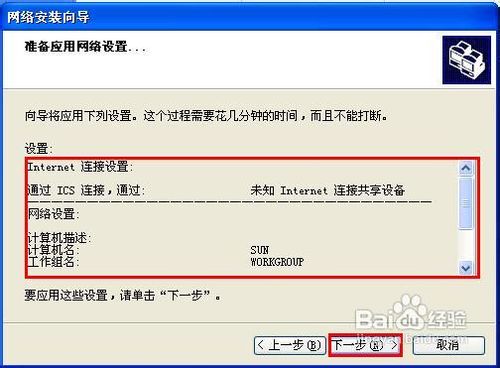
6、选择“启用文件和打印机共享”后,单击“下一步”,确认设置信息之后,单击“下一步”,然后耐心等待设置完成:

win7无法访问xp共享怎么办

win7无法访问xp共享怎么办

win7无法访问xp共享怎么办

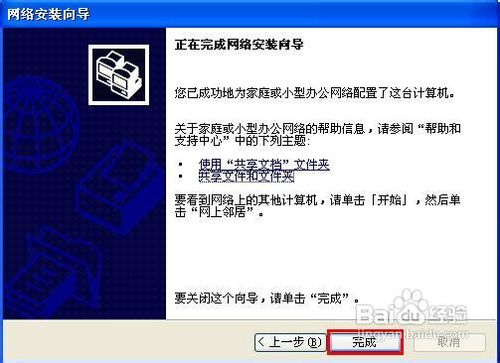
7、选择“完成该向导。我不需要在其他计算机上运行该向导”后,单击“下一步”,然后单击“完成”:

win7无法访问xp共享怎么办

win7无法访问xp共享怎么办

8、部分计算机设置完成后,需要重新启动电脑。单击“是”,确认重启:

win7无法访问xp共享怎么办

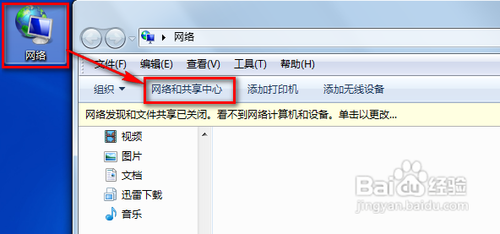
1、在Windows7系统上,双击打开“网络”,然后单击“网络和共享中心”:
win7无法访问xp共享怎么办

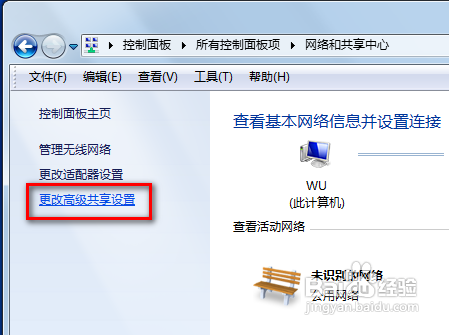
2、单击“更改高级共享设置”:

win7无法访问xp共享怎么办

3、依次选择“启用网络发现”和“启用文件和打印机共享”后,单击“保存修改”:

win7无法访问xp共享怎么办

  • HPMSA 2040 3.0版本 如何做Raid5和创建卷
  • win10添加共享打印机
  • Win7系统无法查看工作组计算机如何解决?
  • 怎样解决远程桌面连接超出最大连接数的问题
  • 如何设置XP与win7共享文件
  • 热门搜索
    暑期旅游推荐 九寨沟旅游网 寿光旅游 中国旅游研究院 溪口旅游攻略 关于进一步促进旅游投资和消费的若干意见 东南亚旅游攻略 杭州旅游攻略网 河源旅游景点 大连金石滩旅游攻略