如何用WORD制作公章

 时间:2026-02-14 22:55:10

1、首先,我们单击工具栏【插入】下的形状,选择基本形状里的椭圆形:

如何用WORD制作公章

2、选择后,在文档中形成十字光标,按住左键画出一个正圆:

如何用WORD制作公章

3、单击右边的填充图标,选择无填充颜色:

如何用WORD制作公章

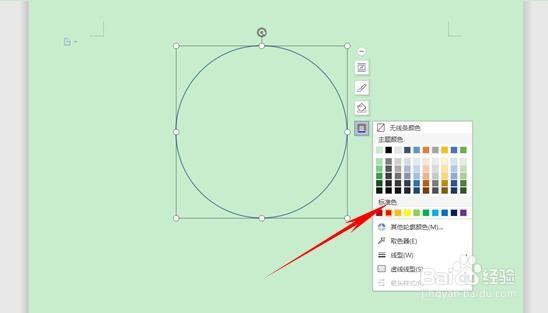
4、再单击右边的颜色图标,选择红色:

如何用WORD制作公章

5、这样的圆形边框显然与公章的线型还有一定的差距,我们单击右边的虚线先行,选择最大磅6磅:

如何用WORD制作公章

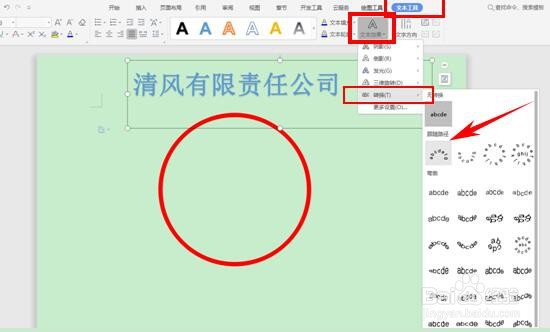
6、这样公章的轮廓就画好了,下面往里输入公司名称,我们单击工具栏【插入】下的艺术字,下拉菜单中选择一种喜欢的艺术字:
如何用WORD制作公章

7、经过调整,将文字放入圆形调整好,如下图所示:

如何用WORD制作公章

8、然后我们添加五角星形状,单击工具栏插入下的形状,在下拉菜单中选择五角星形状:

如何用WORD制作公章

如何用WORD制作公章

  • 如何做电子章?
  • office 2010怎么用word制作公章 电子版印章教程
  • 如何在excel表格中做公章
  • Excel表格制作印章
  • 如何用PS制作电子档公章?
  • 热门搜索
    希腊旅游 五一旅游最佳去处 旅游的好处 贵州旅游景点 上海周边旅游 浙江旅游职业学院 乡村旅游 井冈山旅游攻略 大学生旅游 旅游景点推荐