WPS表格如何快速对数列数据进行求和?

 时间:2026-02-13 01:00:01

1、打开数据表,对行列进行求和,再需要求和的表格里输入“=”然后,点击需要求和的表格数据C2,如图,“=”函数已生效

WPS表格如何快速对数列数据进行求和?

2、再选择其他表格的数据,不局限于同一行或者一竖列,数据之间用“+”来连接

WPS表格如何快速对数列数据进行求和?

3、完成后,按回车,函数自动运行。适合针对特定跳跃式的数据表格求和。

WPS表格如何快速对数列数据进行求和?

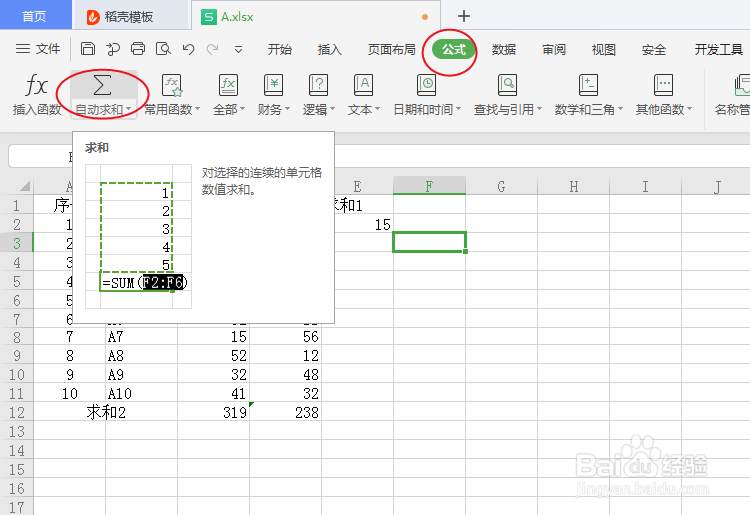
1、第二种方法,“自动求和”选项“公式”---“自动求和”

WPS表格如何快速对数列数据进行求和?

2、选中需要显示求和的表格框,点击“自动求和”,系统会自动求和行或者列。


适合对整行或者整列的数据进行求和。
WPS表格如何快速对数列数据进行求和?

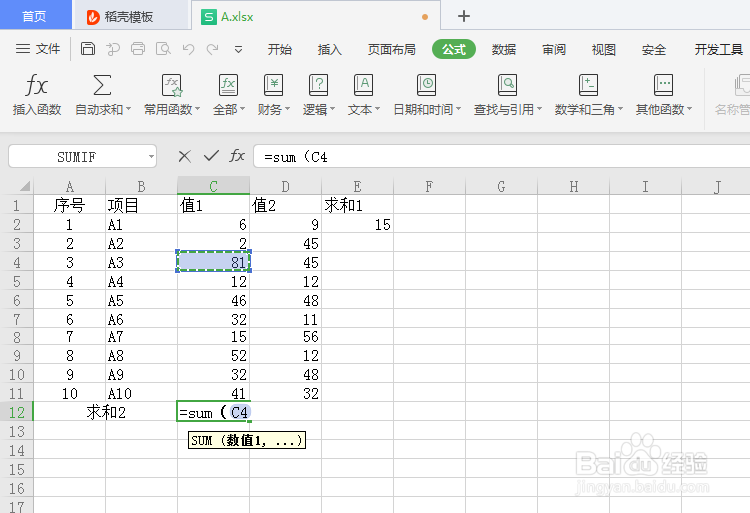
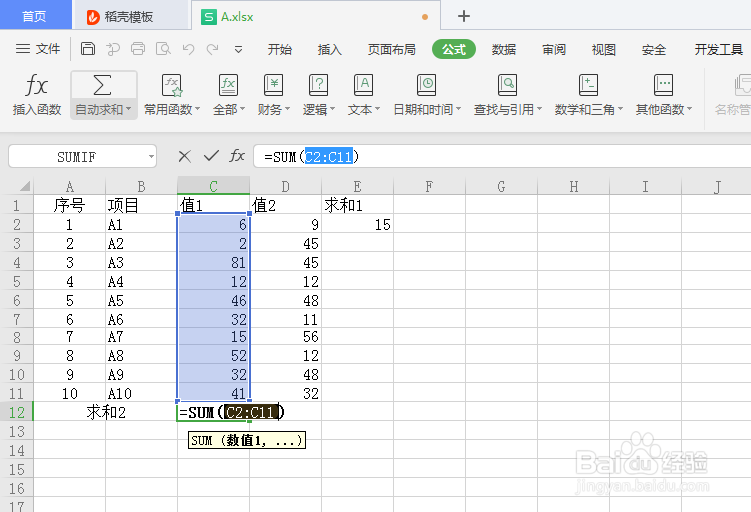
1、第三种,sum函数。在需要显示求和项的表格框内输入“=sum()”

WPS表格如何快速对数列数据进行求和?

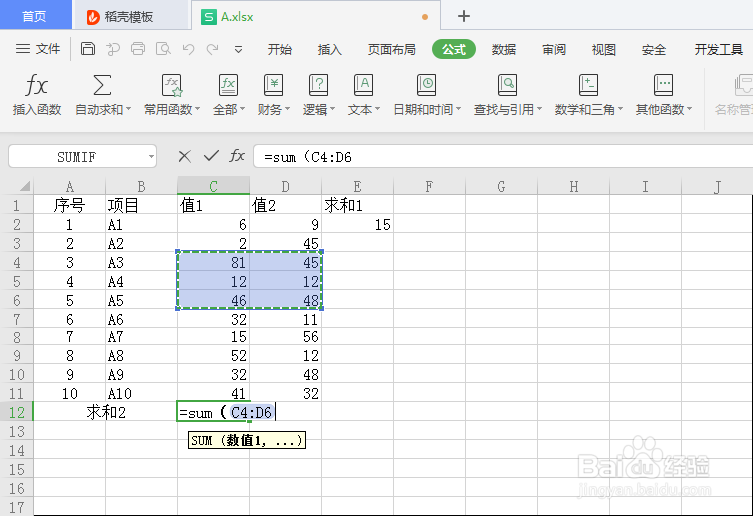
2、然后,拖动鼠标按着不放,选择需要求和的区域。完成后点回车。

WPS表格如何快速对数列数据进行求和?

3、区域的数据求和很轻松就出来了。这种适用于区域性数据的求和。

WPS表格如何快速对数列数据进行求和?

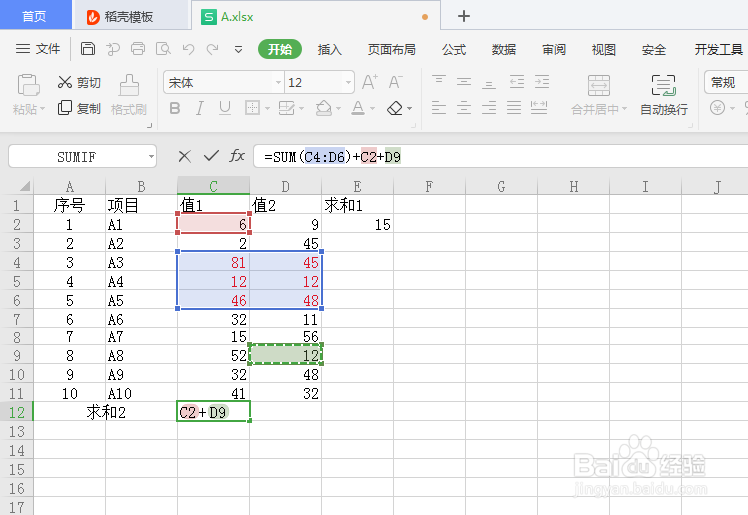
1、延伸:混合性数据求和,可以对以上的SUM函数和“函数”一起使用。

WPS表格如何快速对数列数据进行求和?

  • WPS表格怎么使用公式计算数据之和
  • WPS如何计算文本算式?
  • WPS文字中的 公式计算
  • WPS表格怎么设置保留小数点后两位小数
  • 如何使用WPS Office 表格给数量求和?
  • 热门搜索
    新都桥旅游攻略 昆明旅游报价 云南省旅游地图 深圳旅游租车 安康旅游景点大全 江西旅游团 湖南旅游局 桐城旅游 去香港旅游要办什么手续 乌镇旅游团