1、打开并编辑word文档。
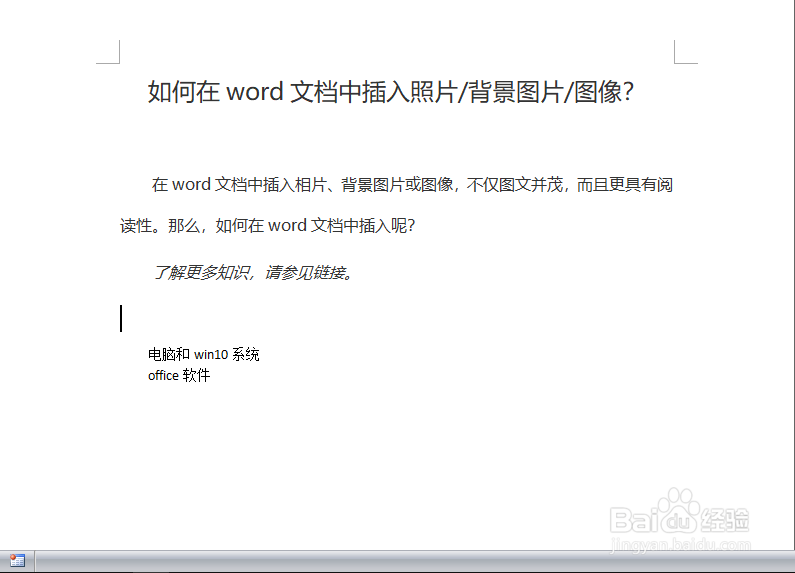
2、将鼠标置于要插入图片的位置。
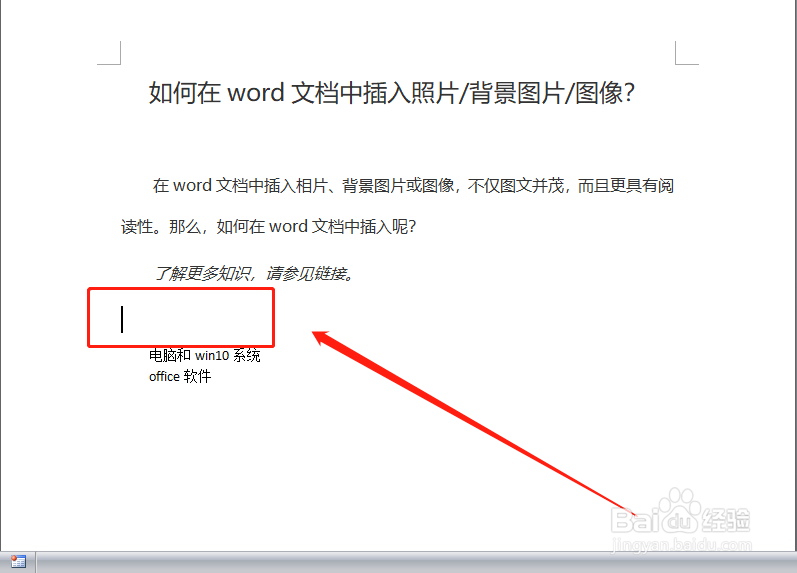
3、点击“插入”,然后根据要插入的图片或形状图标。我们以插入图片为例,则点击“图片”。
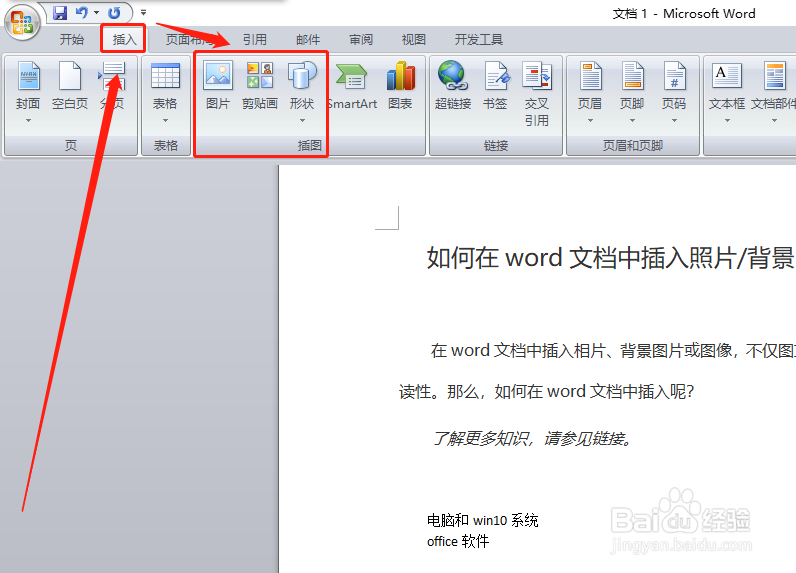
4、在弹出的文件夹中选择一张要插入的图片。双击该图片,或者单击图片,然后点“插入”。
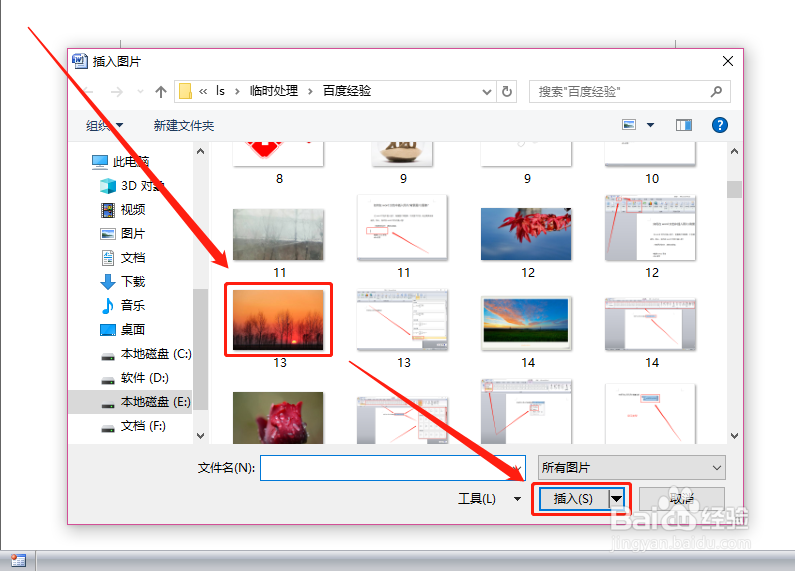
5、这样图片就插入到word文档中了。
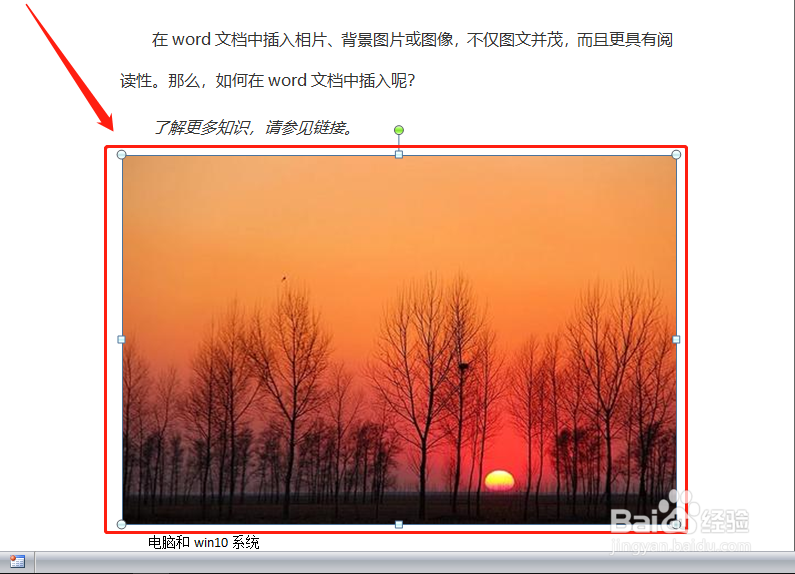
6、点击图片,可以看到上面有八个点,为调篇舍整按钮,还有一个旋转钮。
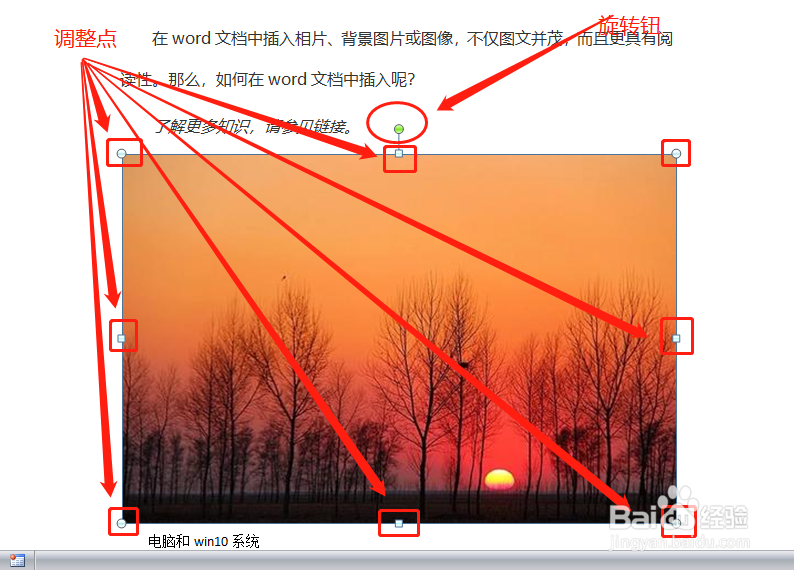
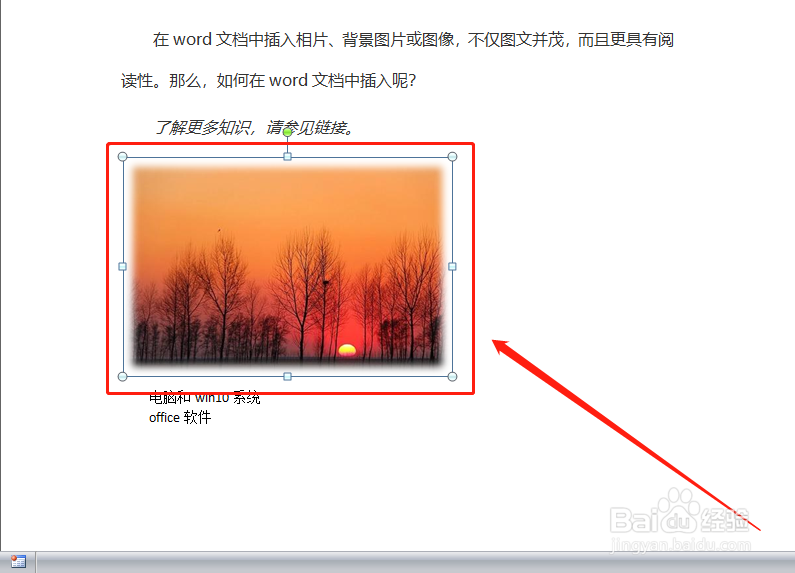
7、将鼠标移到调整按钮并变成双向箭头的时候,按下左键即可对图片的大小进行调整,但图片会变形,按下shift键,再调整大小,则会等比例缩放,图片不会变形。
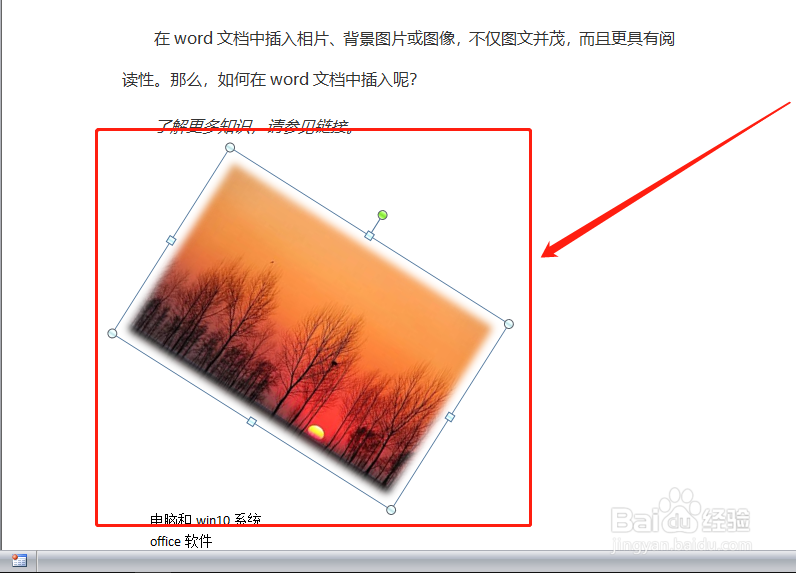
8、将鼠驼瞧讨标置于旋转按钮,然后拖动旋转钮,图片就会以图片中为圆盲彩点旋转。
9、单击选中图片,然后点击工具栏上的格式,还可以对图片样式、亮度、对比度等进行编辑。具体的编辑方法,下节分享。敬请关注!
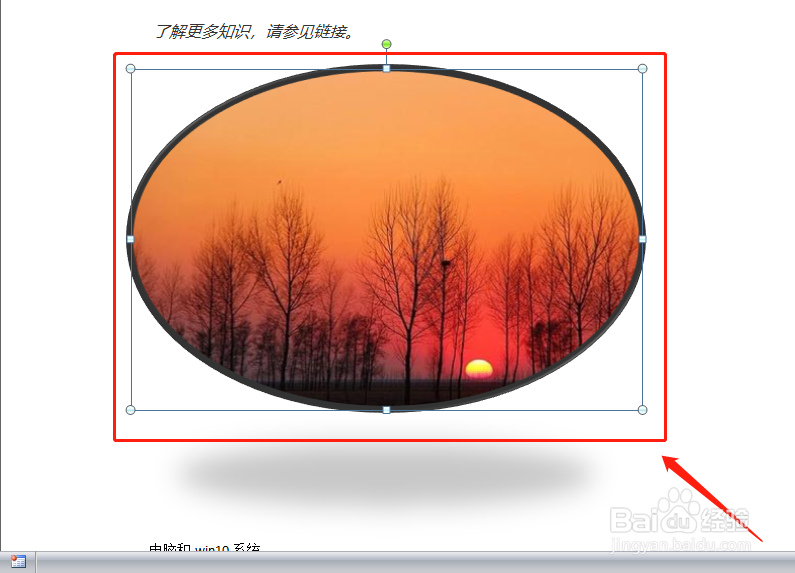
10、简单直观地操作,让word文档插入的图片精美、大气,是office的强大之处,后面我们将用多节分享介绍word文档插入图片的编辑方法,敬请关注!
1、在word文档中插入相片、背景图片或图像,不仅图文并茂,而且更具有可读性、趣味性。
2、插入方法是,选定插入位置,然后点击“插入”,然后选择图片并双击,即可插入文档。
3、感谢您对小编的关注和支持!了解更多知识,参见下列链接。
