IE网页显示正常打印乱码及页面显示不全怎么解决

 时间:2026-02-13 00:34:22

1、首先点击浏览器右上角的设置,选择Internet选项。

IE网页显示正常打印乱码及页面显示不全怎么解决

2、选择常规---辅助功能。

IE网页显示正常打印乱码及页面显示不全怎么解决

3、选择忽略网页上指定的字体样式,然后确定。

IE网页显示正常打印乱码及页面显示不全怎么解决

IE网页显示正常打印乱码及页面显示不全怎么解决

1、选择设置--打印--打印预览

IE网页显示正常打印乱码及页面显示不全怎么解决

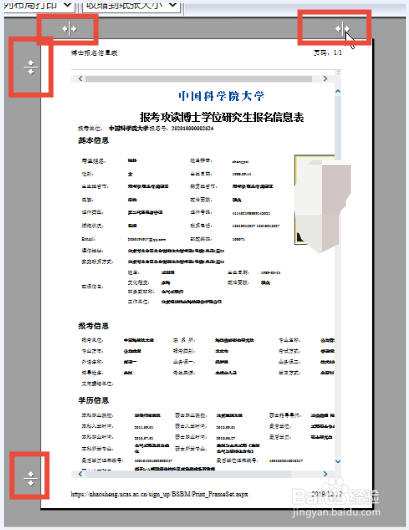
2、进入预览会了现有4个可以调节页边距的双箭头控制图标。

IE网页显示正常打印乱码及页面显示不全怎么解决

3、鼠标左键按下,向右拖动双箭头,会出现预览线。

IE网页显示正常打印乱码及页面显示不全怎么解决

IE网页显示正常打印乱码及页面显示不全怎么解决

4、分别向左、向右推动至致所有内容全部显示。

IE网页显示正常打印乱码及页面显示不全怎么解决

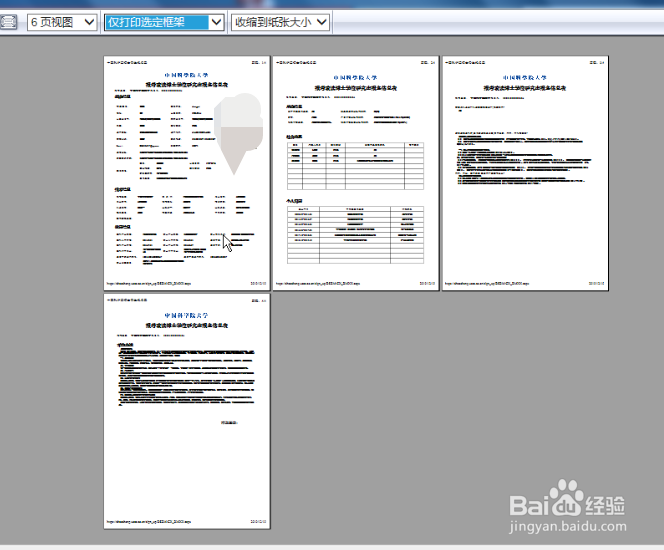
5、如果有多个页面需要打印,可以选择页面视图数量。

IE网页显示正常打印乱码及页面显示不全怎么解决

6、选择“仅打印选定框架”

IE网页显示正常打印乱码及页面显示不全怎么解决

7、这样就可以预览查看所有需要被打印的页面了。

IE网页显示正常打印乱码及页面显示不全怎么解决

8、也可以通过完整宽度,来查看预览。如下图点击这个图标。鼠标在图标上长时间停留会出现提示信息。

宽度明显不一样了。

IE网页显示正常打印乱码及页面显示不全怎么解决

IE网页显示正常打印乱码及页面显示不全怎么解决

9、点击下方的箭头,可以切换到下一页。

IE网页显示正常打印乱码及页面显示不全怎么解决

1、点击左侧的打印按钮。

IE网页显示正常打印乱码及页面显示不全怎么解决

2、选择自己的打印机,并确定。就可以了。

IE网页显示正常打印乱码及页面显示不全怎么解决

3、设置前后的打印对比,是不是不一样了?

有用请下面点个赞吧!!!

IE网页显示正常打印乱码及页面显示不全怎么解决

IE网页显示正常打印乱码及页面显示不全怎么解决

4、再上两张对比图吧。

IE网页显示正常打印乱码及页面显示不全怎么解决

IE网页显示正常打印乱码及页面显示不全怎么解决

  • Win10怎么样查看ie浏览器的版本号?
  • Win10系统怎么卸载及安装IE
  • IE浏览器坏了,如何重装
  • Win10怎么彻底卸载ie11浏览器?
  • ie浏览器怎么设置打印页面
  • 热门搜索
    旅游卫视大驾光临 黄山周边旅游攻略 芒果旅游 安昌古镇旅游攻略 漠河旅游包车 杭州到黄山旅游攻略 旅游杂志封面 敦煌莫高窟旅游攻略 旅游互联网 武汉附近旅游景点