word2019文档中的表格怎么样快速转换成文本格式

 时间:2026-05-12 05:53:17

1、首先在电脑上用word2019打开要编辑的文档
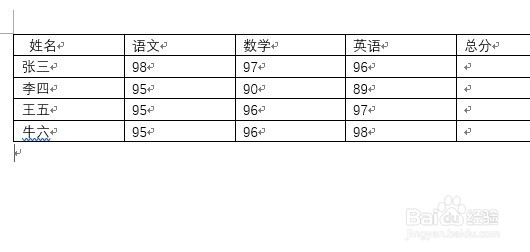
word2019文档中的表格怎么样快速转换成文本格式

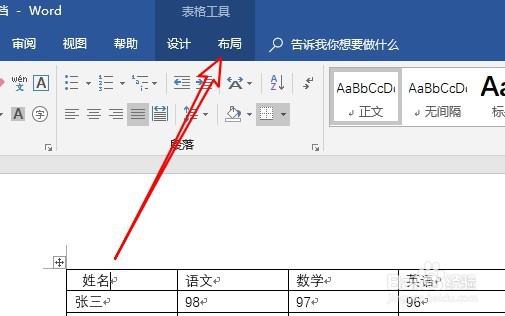
2、选中表格后点击菜单栏上的“布局”菜单。

word2019文档中的表格怎么样快速转换成文本格式

3、接着点击工具栏上的“转换为文本”的按钮。

word2019文档中的表格怎么样快速转换成文本格式

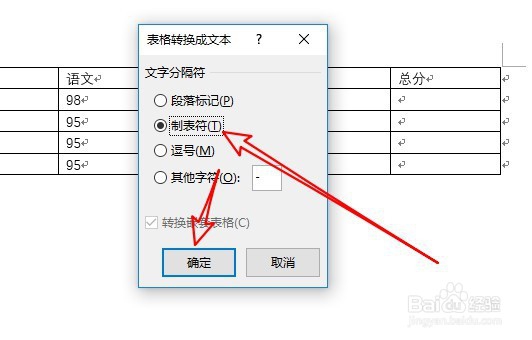
4、这时就会弹出表格转换成文本的提示,点击选择一种分隔符

word2019文档中的表格怎么样快速转换成文本格式

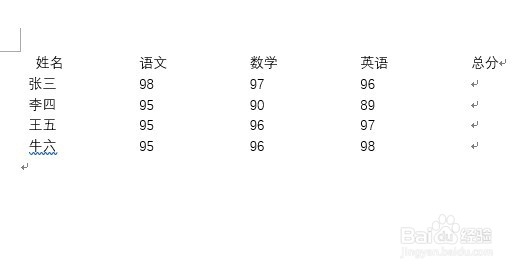
5、返回到word2019编辑区域,已看到表格已转换成文本了。

word2019文档中的表格怎么样快速转换成文本格式

6、另外我们也可以修改为其他的连接字符。

word2019文档中的表格怎么样快速转换成文本格式

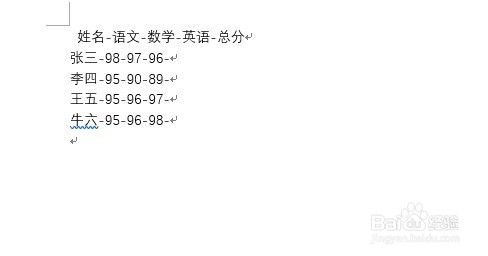
7、返回到word2019的编辑区域,可以看到文档的表格已转换成文本了。

word2019文档中的表格怎么样快速转换成文本格式

8、总结:

1、首先在电脑上用word2019打开要编辑的文档

2、选中表格后点击菜单栏上的“布局”菜单。
3、接着点击工具栏上的“转换为文本”的按钮。

4、这时就会弹出表格转换成文本的提示,点击选择一种分隔符
5、返回到word2019编辑区域,已看到表格已转换成文本了。
6、另外我们也可以修改为其他的连接字符。
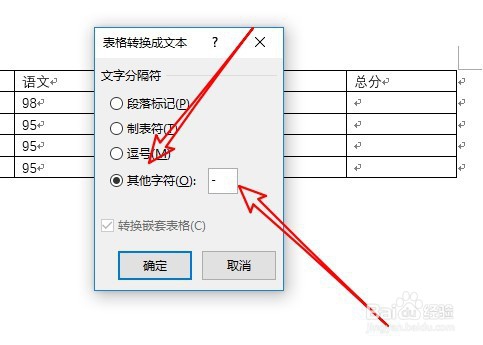
7、返回到word2019的编辑区域,可以看到文档的表格已转换成文本了。
  • Windows 7操作系统如何隐藏用户文件夹
  • 在ppt中给下箭头标注添加预设效果的方法
  • 观赏植物怎样控制花期
  • 如何快速的打开程序。
  • 中考考务工作注意事项
  • 热门搜索
    去朝鲜旅游多少钱 出国旅游常用英语 去尼泊尔旅游多少钱 中国旅游志愿者官网 东江湖风景旅游区 锦江旅游上海旅行社 云南旅游攻略自驾游 阳西沙扒湾旅游攻略 浙江横店旅游 山东省内旅游景点