CorelDRAW软件怎么手绘小星星、星形图标?

 时间:2026-02-14 21:40:09

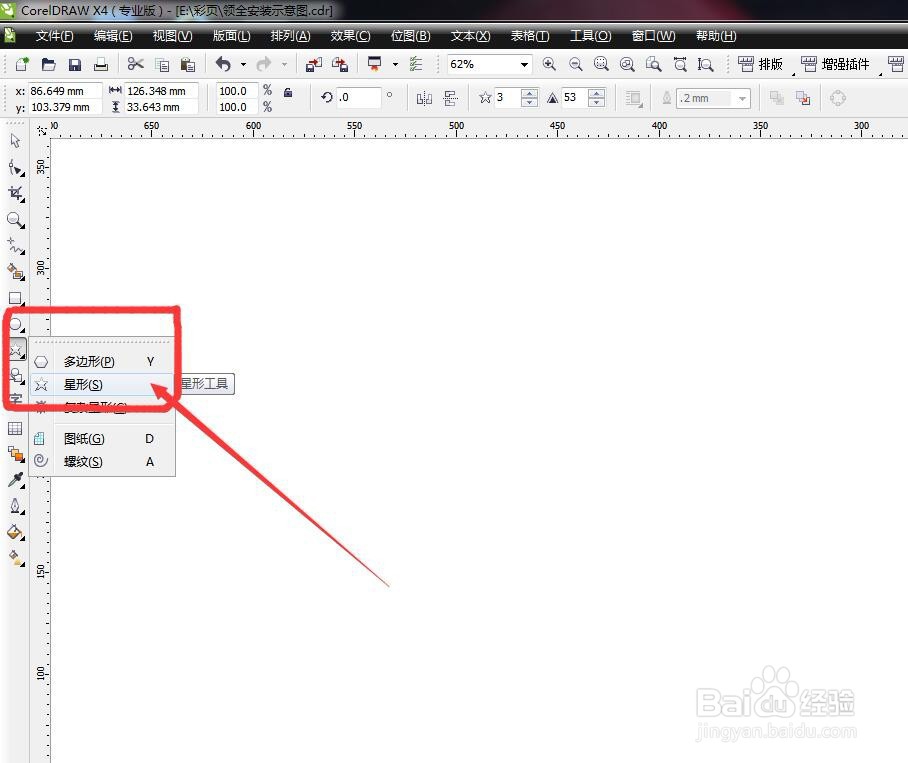
1、启动CorelDRAW软件,新建一个文件,在工具栏中选择星形工具,选择多边形工具组,按住不动可以弹出一个工具组,选择第二个星形工具
CorelDRAW软件怎么手绘小星星、星形图标?

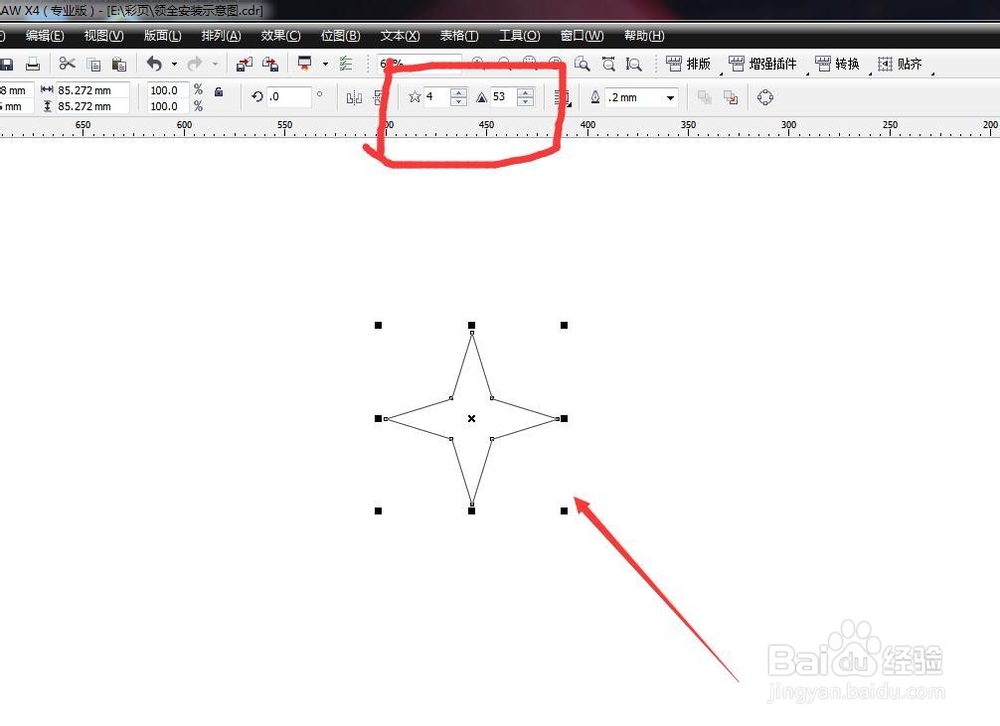
2、在属性栏中设置边数为4,角度锐度没关系,我们可以后期调整一下。

在空白区域绘制一个四边形,如下图所示
CorelDRAW软件怎么手绘小星星、星形图标?

3、选中形状工具,拖动其中的一个节点,向里面缩,按住CTRL键可以水平或垂直的移动,将四个节点移动到中心点附近,让角度变尖

CorelDRAW软件怎么手绘小星星、星形图标?

CorelDRAW软件怎么手绘小星星、星形图标?

4、双击这个星形,变为旋转的状态,旋转的同时不要松开鼠标,右击一下,可以复制出一个同样的星形。这样不会太单一,做出两层的效果

CorelDRAW软件怎么手绘小星星、星形图标?

5、然后将复制的这一层,向中心缩小一点,让他有长有短这样更加自然,填充喜欢的颜色,如下图所示:

CorelDRAW软件怎么手绘小星星、星形图标?

6、绘制一个同样颜色的圆形,按住CTRL键绘制正圆形,然后将圆形转化为位图,分辨率为300.

CorelDRAW软件怎么手绘小星星、星形图标?

7、然后执行位图——模糊——高斯模糊命令,变为虚化的效果。

将圆形拖拽到星形中心点的位置,群组,完成制作

CorelDRAW软件怎么手绘小星星、星形图标?

CorelDRAW软件怎么手绘小星星、星形图标?

8、总结:1、启动CorelDRAW软件,新建文件,选择星形工具

          2、在属性栏中设置边数为4,绘制星形

          3、选择形状工具,将节点向中心点的方向移动

          4、旋转并复制出一层,缩小处理

          5、绘制圆形,转化为位图

          6、执行位图——模糊——高斯模糊

          7、居中处理,群组,完成制作

  • cdr如何制作毛绒效果
  • CorelDRAW如何给文字添加纹理背景?
  • CDR教程:倾斜变换工具怎么使用了?
  • cdr将轮廓转换为对象
  • 怎样使用CDR调和工具?
  • 热门搜索
    关于旅游的ppt 玉林旅游景点大全 佛山旅游局 成都西岭雪山旅游攻略 天津周边旅游景点 乐山旅游景点大全 安徽旅游景点排行 观光农业与乡村旅游 去巴厘岛旅游要多少钱 旅游会展