ps怎么做3d立体字效果

 时间:2026-02-14 03:35:54

1、首先让我们在我们的电脑里我们打开我们的ps,我们先建一个透明画布,选中文字工具

ps怎么做3d立体字效果

ps怎么做3d立体字效果

ps怎么做3d立体字效果

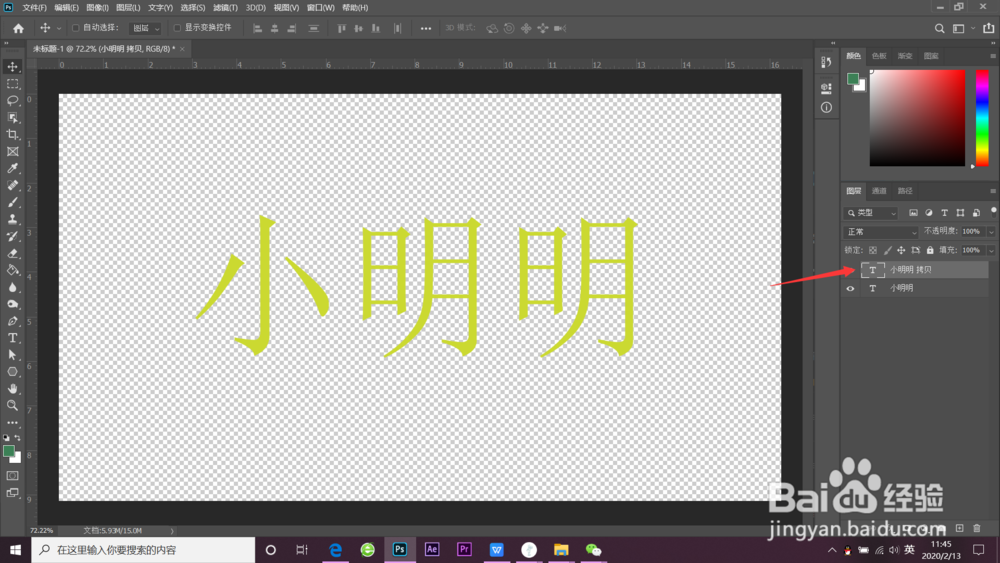
2、我们打上想要的文字之后再右面图层里将打好的字复制一层

ps怎么做3d立体字效果

ps怎么做3d立体字效果

3、将复制好的文字调整到最下层,将文字颜色改为黑色或者喜欢的颜色用作字体厚度的颜色

ps怎么做3d立体字效果

ps怎么做3d立体字效果

4、选中改变好颜色的底层文字,按键ctrl+t键将文字按键上和左各一下,点击确定

ps怎么做3d立体字效果

ps怎么做3d立体字效果

5、最后按快捷键ctrl+shift+alt+t重复上个步骤即可多建很多层就可以啦

ps怎么做3d立体字效果

1、先建好想要做效果的文字调整好大小,复制一层将颜色设置为黑色将复制好的图层调整至最下层按组合键ctrl+t键将文字向左上各移动一下,之后按组合键ctrl+shift+alt+t重复上个步骤即可

  • ps如何制作木纹背景
  • ps添加锚点工具怎么用
  • PS如何快速做鸡腿图案
  • Photoshop如何制作扭曲文字?
  • 如何用PS制作3D立体字
  • 热门搜索
    漠河旅游 旅游资源分类 成都旅游景点 越南旅游 四川旅游 青海旅游 平潭旅游 海南旅游 西安旅游景点 广州旅游