1、选中需要显示结果的单元格,点击编辑栏上的“fx”

2、在“搜索函数”中输入“LEFT”,点击“转到”

3、双击列表中的“LEFT”,弹出插入函数对话框

4、点击“Text”右侧图标
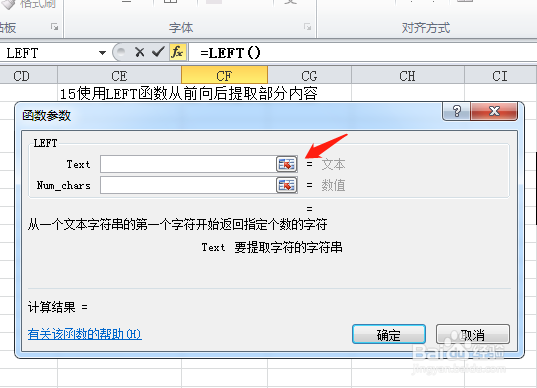
5、点选要提取的混合字符串所在的单元格,再点右侧图标返回

6、在“Num_chars”输入“2”

7、点击“确定”按钮完成

8、结果显示在目标单元格
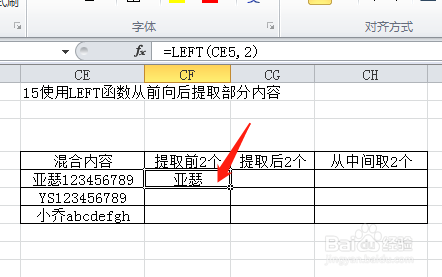
9、下拉填充单元格

1

时间:2026-04-30 00:50:49
1、选中需要显示结果的单元格,点击编辑栏上的“fx”
2、在“搜索函数”中输入“LEFT”,点击“转到”
3、双击列表中的“LEFT”,弹出插入函数对话框
4、点击“Text”右侧图标
5、点选要提取的混合字符串所在的单元格,再点右侧图标返回
6、在“Num_chars”输入“2”
7、点击“确定”按钮完成
8、结果显示在目标单元格
9、下拉填充单元格
1
