word文件中添加的表格如何设置底纹和边框

 时间:2026-02-12 20:23:01

1、打开Word文件,在文件中,插入一个表格。

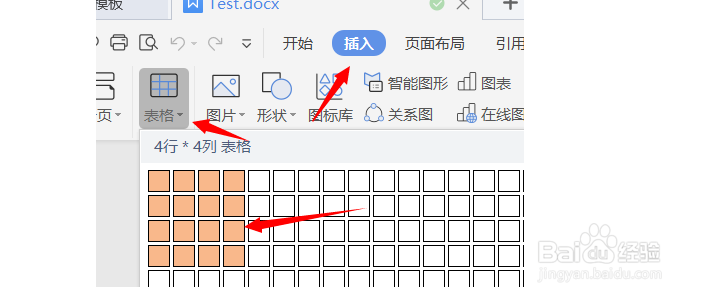
点击【插入】,点击【表格】,滑动鼠标选择行数和列数,鼠标点击后插入表格。
word文件中添加的表格如何设置底纹和边框

2、鼠标滑过表格,显示表格选择按钮,右键鼠标点击,然后点击【表格属性】

或者直接双击表格选择按钮,打开表格属性

word文件中添加的表格如何设置底纹和边框

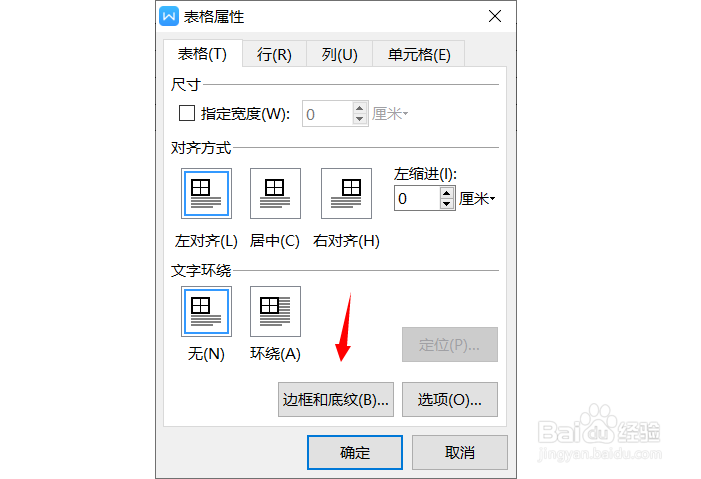
3、表格属性窗口,【表格】中点击【边框和底纹】

word文件中添加的表格如何设置底纹和边框

4、在【表格】中,左侧设置可以选择要设置表格的边框样式,右侧线性,可以选择边框线条的样式,下方颜色可以选择线条颜色,下方宽度可以调整线条宽度。

在预览窗口,可以看到预览效果。

word文件中添加的表格如何设置底纹和边框

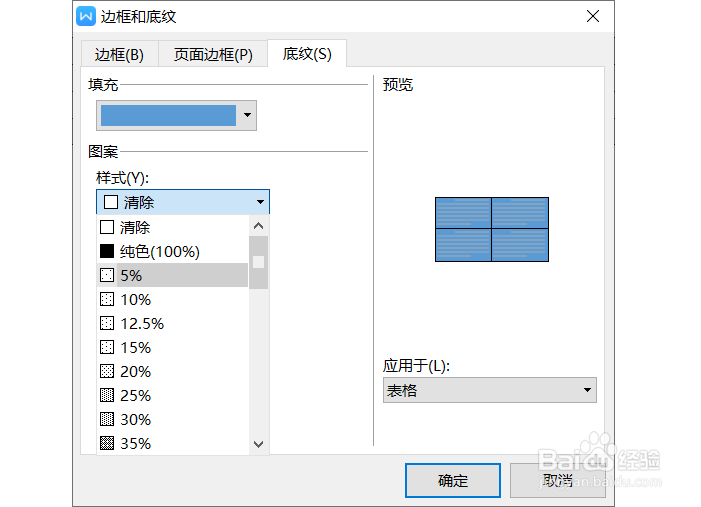
5、点击【底纹】,选择表格的填充颜色,样式处,可以选择底纹的样式。

点击【确定】即可应用到表格中
word文件中添加的表格如何设置底纹和边框

6、总计:

1.插入-->表格-->选择行数列数

2.双击表格选择按钮,点击【边框和底纹】

3.设置边框样式

4.设置底纹样式

  • 如何把word里图片格式设置成是衬于文字下方
  • 怎样在word中给图片添加黄色棱台亚光效果
  • 如何调整word文档中图片的大小(精确调整)
  • word文档中如何调整纸张的大小,方向,页边距
  • word2019,怎样给文字下面加点?
  • 热门搜索
    厦门旅游攻略住宿 嵊泗旅游攻略 深圳旅游团购 旅游网站策划书 丽江 旅游 阳澄湖旅游 阿联酋旅游攻略 山西五台山旅游攻略 台州旅游景点 长沙旅游攻略三日游