1、按下“win+alt+del”打开任务管理器点击左上角文件打开运行输入代码“explorer.exe”

2、在随后按下“win+r”打开运行,输入“regedit”

3、在注册表编辑器窗口依次点击:HKEY_Local_MACHINE\Software\Microsoft

4、再次展开:Windows NT\CurrentVersion
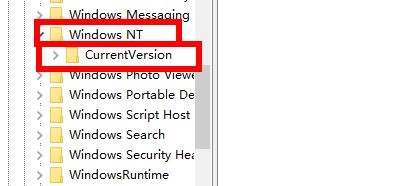
5、找到“winlogon”点击进入

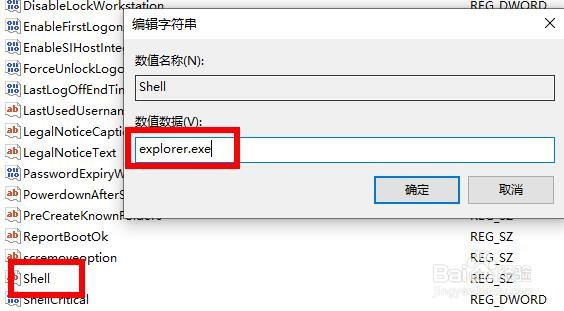
6、找到右侧的“shell”将其的数值数据改为“explor.exe”
7、最后点击左上角的文件,选择退出即可

时间:2026-04-22 22:10:24
1、按下“win+alt+del”打开任务管理器点击左上角文件打开运行输入代码“explorer.exe”
2、在随后按下“win+r”打开运行,输入“regedit”
3、在注册表编辑器窗口依次点击:HKEY_Local_MACHINE\Software\Microsoft
4、再次展开:Windows NT\CurrentVersion
5、找到“winlogon”点击进入
6、找到右侧的“shell”将其的数值数据改为“explor.exe”
7、最后点击左上角的文件,选择退出即可
