Word怎么做不一样的多级列表

 时间:2024-10-14 06:11:02

1、打开word文档

Word怎么做不一样的多级列表

2、在文档里输入资料

Word怎么做不一样的多级列表

3、选择需要设置多级编号的文档,点击开始——多级列表——定义新的多级列表

Word怎么做不一样的多级列表

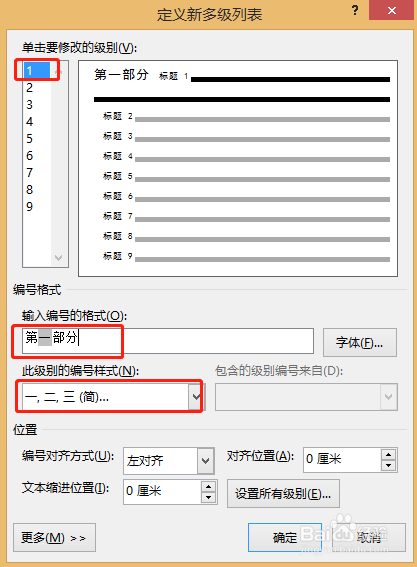
4、在弹出的定义新多级列表中,选择左上角的1再选择下面的此级别的编号样式:一,二,三(魑徒扮阙简)……再编辑输入编号的格式:第一部分

Word怎么做不一样的多级列表

5、选择左上角的2再选择下面的此级别的编号样式:1,2,3……再编辑输入编号的格式:第1节

Word怎么做不一样的多级列表

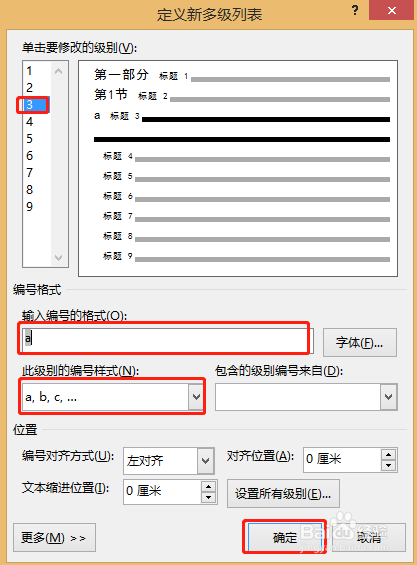
6、选择左上角的3再选择下面的此级别的编号样式:a,b,c……再编辑输入编号的格式:会自动出现再点击确定

Word怎么做不一样的多级列表

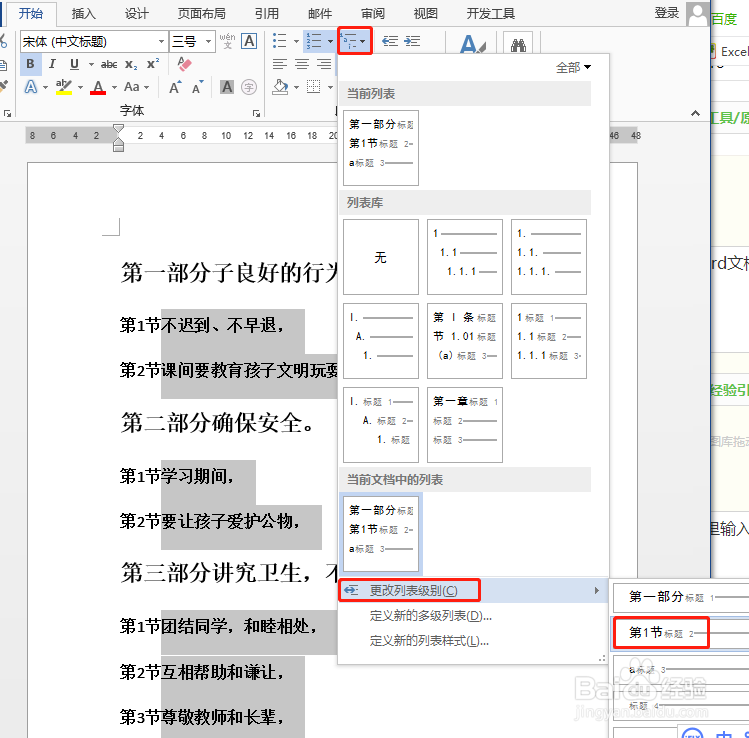
7、选择需要设置2级的文档,点击开始——多级列表——更改列表级别——选2级
Word怎么做不一样的多级列表

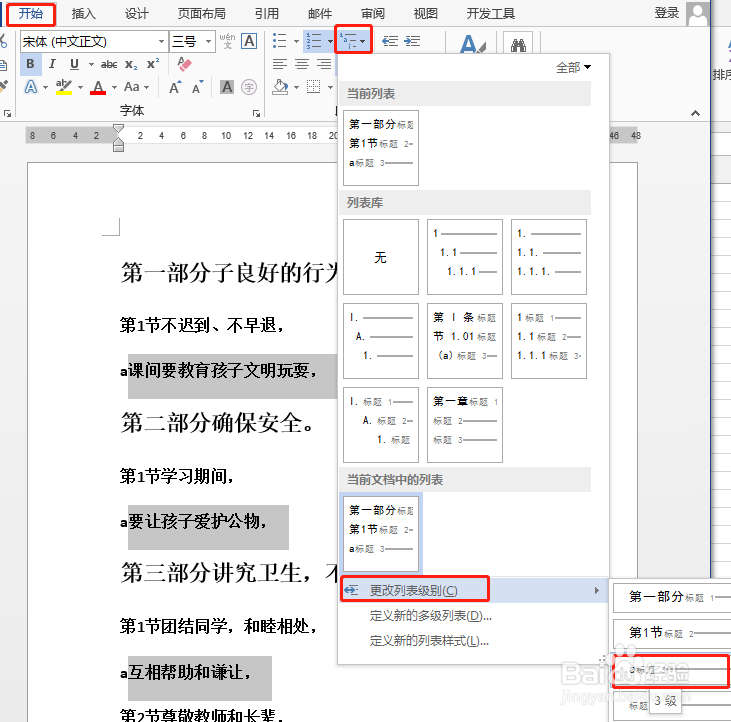
8、选择需要设置3级的文档,点击开始——多级列表——更改列表级别——选3级
Word怎么做不一样的多级列表
  • Word文档如何设置多级列表编号
  • WORD怎么自定义编号格式
  • word怎么弄多级列表
  • 如何设置Word文档中的自动编号?
  • word修改标题样式格式
  • 热门搜索
    西塘古镇旅游 深圳华侨城旅游度假区 旅游去处 上海有哪些旅游景点 深圳周边旅游景点 太姥山旅游 太白山旅游 浙江长兴旅游 旅游景区策划 文莱旅游攻略