1、首先,我们通过对应的图片插入到文档中。
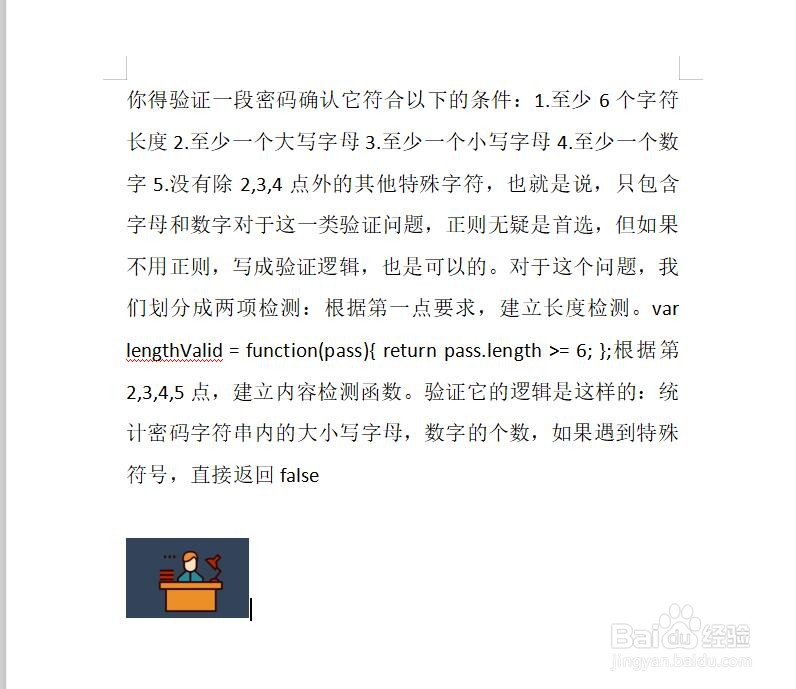
2、右击对应的图片,选择”复制“项,将图片复制到剪贴板中。

3、点击”查找“菜单中的”替换“菜单项。
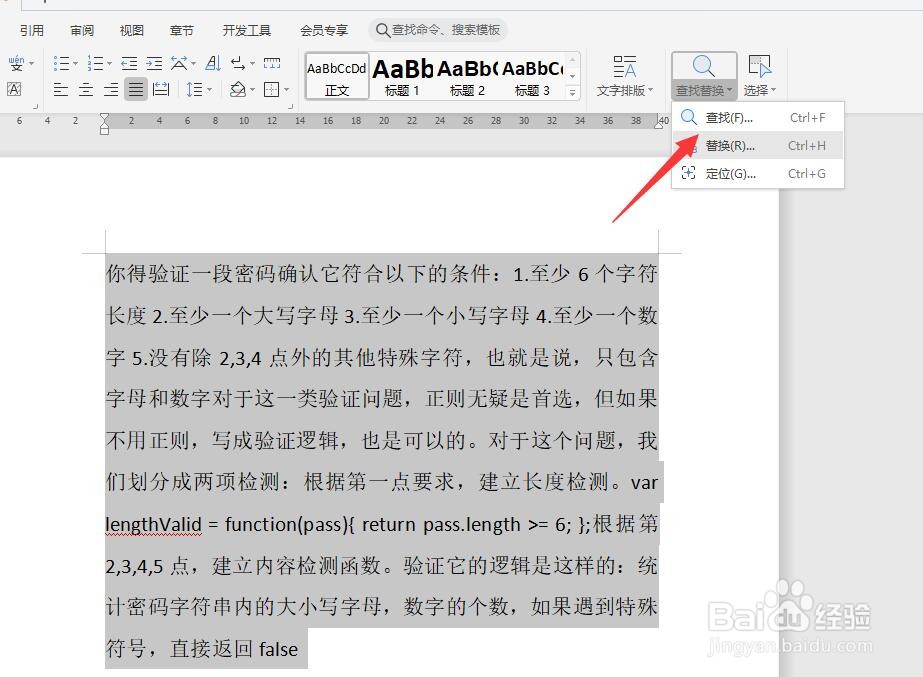
4、如图所示,在其‘替换’窗口中,在”查找“内容输入框中输入相应的文字内容。

5、点击”替换“输入框,并从“特殊格式”下拉列表中选择“剪贴板内容”。
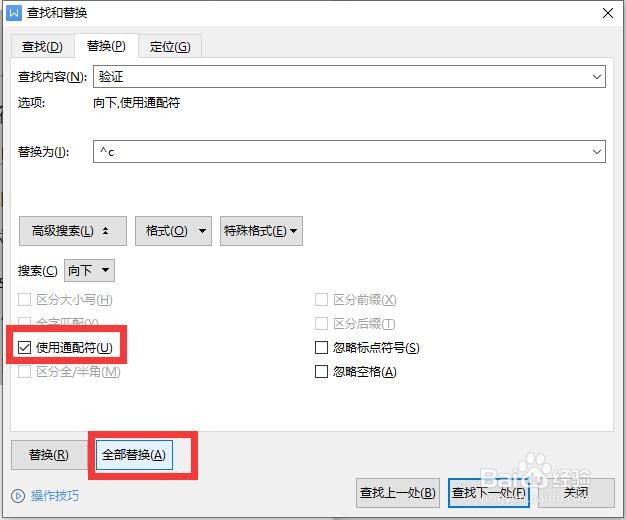
6、最后直接点击“全部替换”按钮,即可完成文字批量替换成图片的操作。


时间:2026-04-22 08:41:05
1、首先,我们通过对应的图片插入到文档中。
2、右击对应的图片,选择”复制“项,将图片复制到剪贴板中。
3、点击”查找“菜单中的”替换“菜单项。
4、如图所示,在其‘替换’窗口中,在”查找“内容输入框中输入相应的文字内容。
5、点击”替换“输入框,并从“特殊格式”下拉列表中选择“剪贴板内容”。
6、最后直接点击“全部替换”按钮,即可完成文字批量替换成图片的操作。
