1、在“批量转换视频”上点“添加视频”

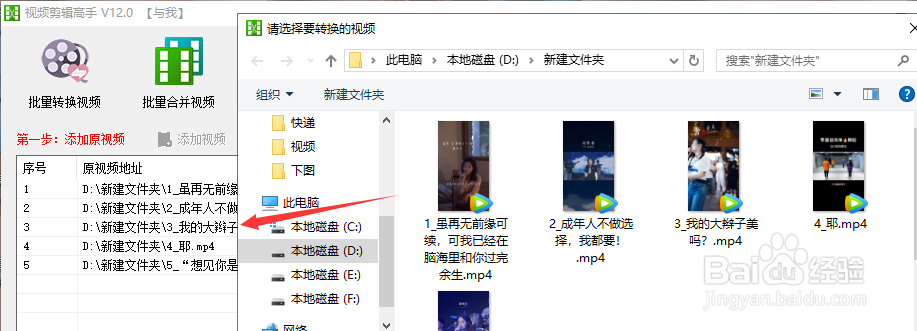
2、弹出对话框,将多个视频导入,一行一个
3、选中“MP3”

4、确定选择好设置,单击右下角的开始转换

5、等转换好了,打开文件夹即可一一浏览到各个音频,感兴趣的宝贝们可以打开收听,此音频只有声音没有画面,说明转换成功

6、最后我们也可以打开原视频对比一下,原视频中有画面,说明转换成功

时间:2026-04-23 20:53:23
1、在“批量转换视频”上点“添加视频”
2、弹出对话框,将多个视频导入,一行一个
3、选中“MP3”
4、确定选择好设置,单击右下角的开始转换
5、等转换好了,打开文件夹即可一一浏览到各个音频,感兴趣的宝贝们可以打开收听,此音频只有声音没有画面,说明转换成功
6、最后我们也可以打开原视频对比一下,原视频中有画面,说明转换成功
