考试宝,如何设置每日一练详细教程!

 时间:2026-02-14 02:42:35

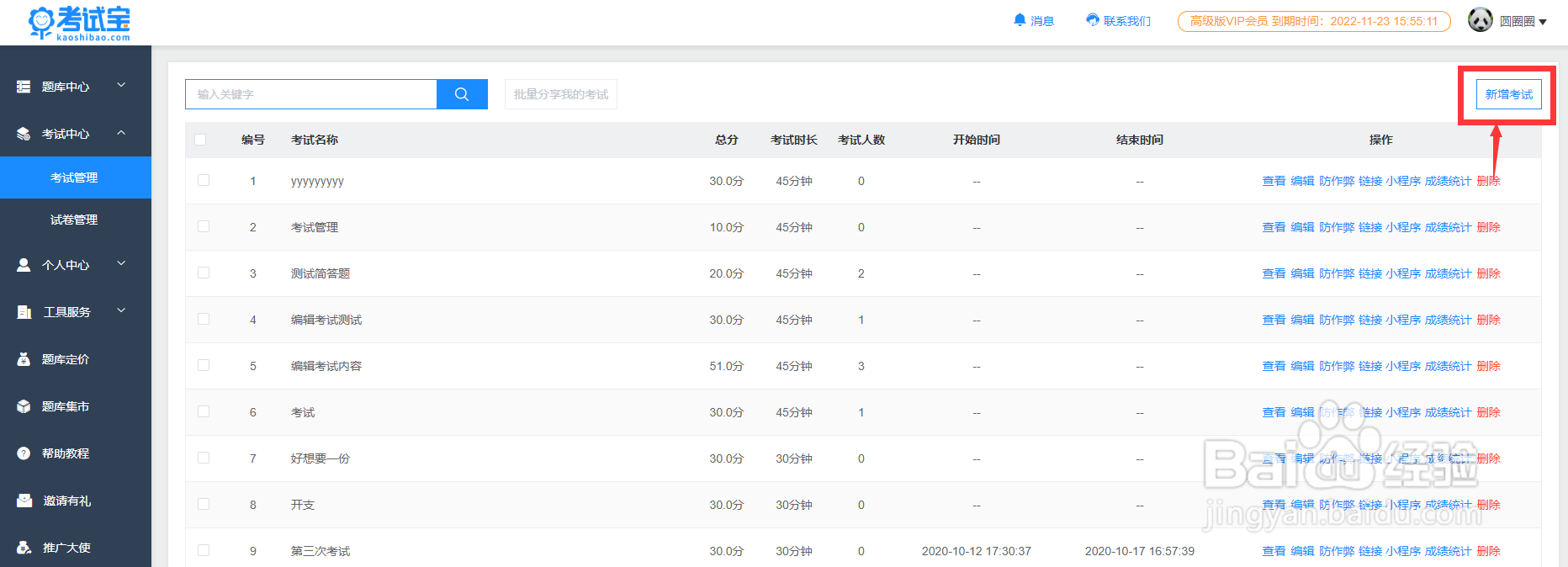
1、第一步、点击考试是考试中心-考试管理,点击右上角【新增考试】
考试宝,如何设置每日一练详细教程!

2、第二步、输入考试名称

考试宝,如何设置每日一练详细教程!

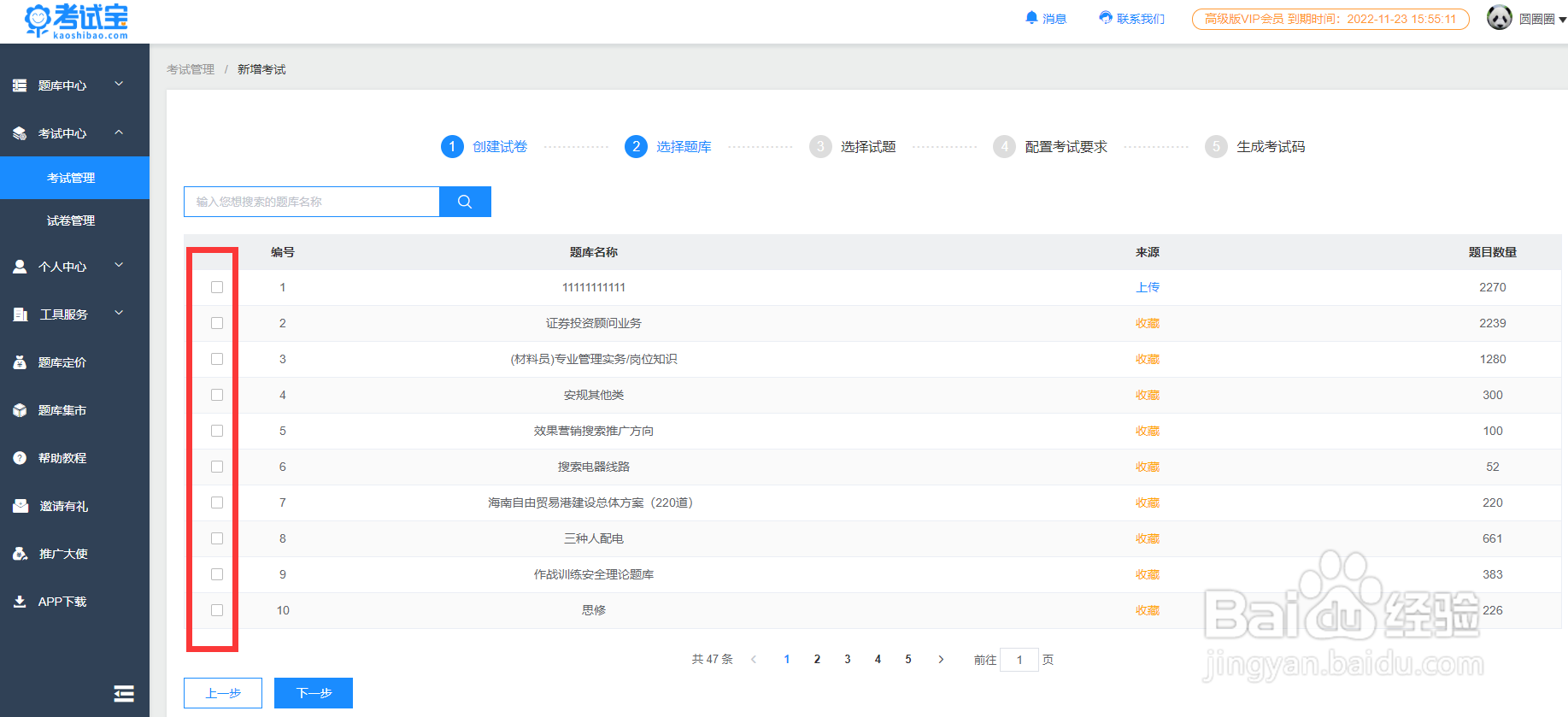
3、第三步、选择题库,可以选一个,可以选多个(选多个,需要购买会员)

考试宝,如何设置每日一练详细教程!

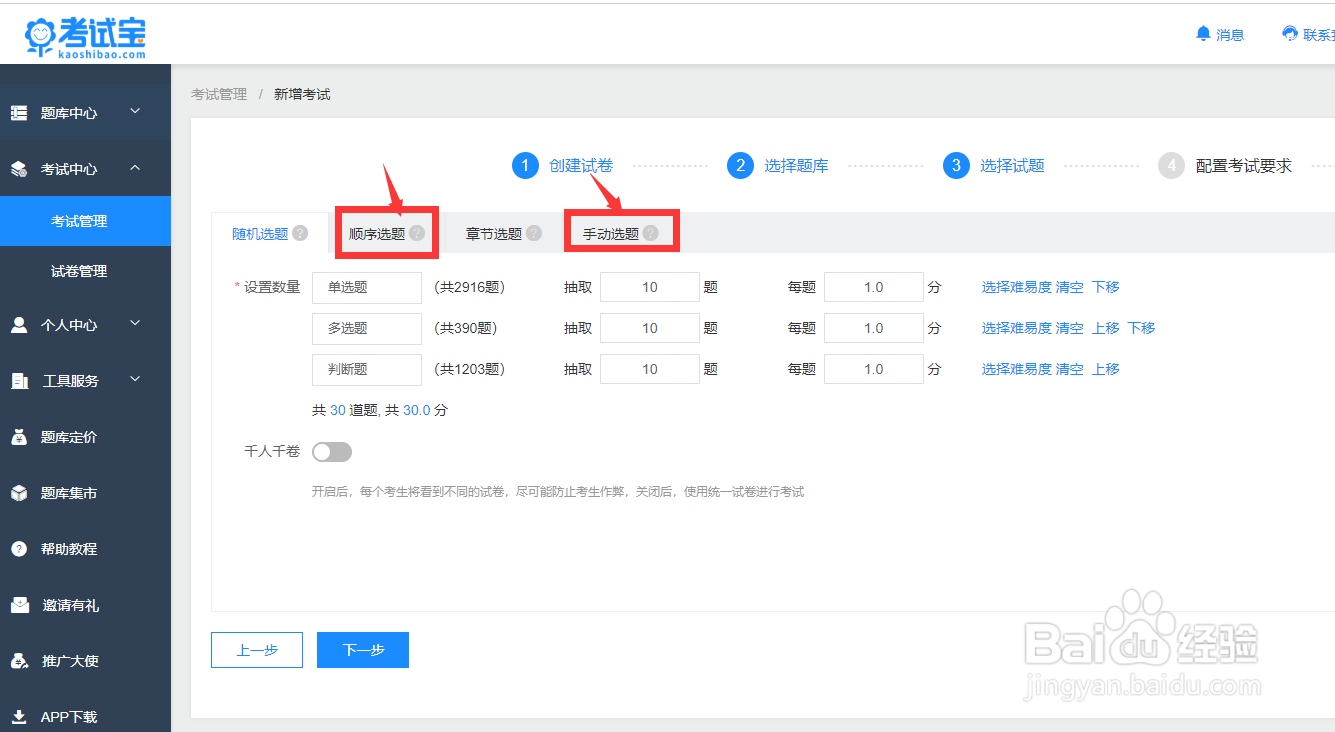
4、第四步、选择出题方式,

每日一练,不要使用手动选题和顺序选题,如果使用了,每天的每日一练试题,都是一模一样的。
考试宝,如何设置每日一练详细教程!

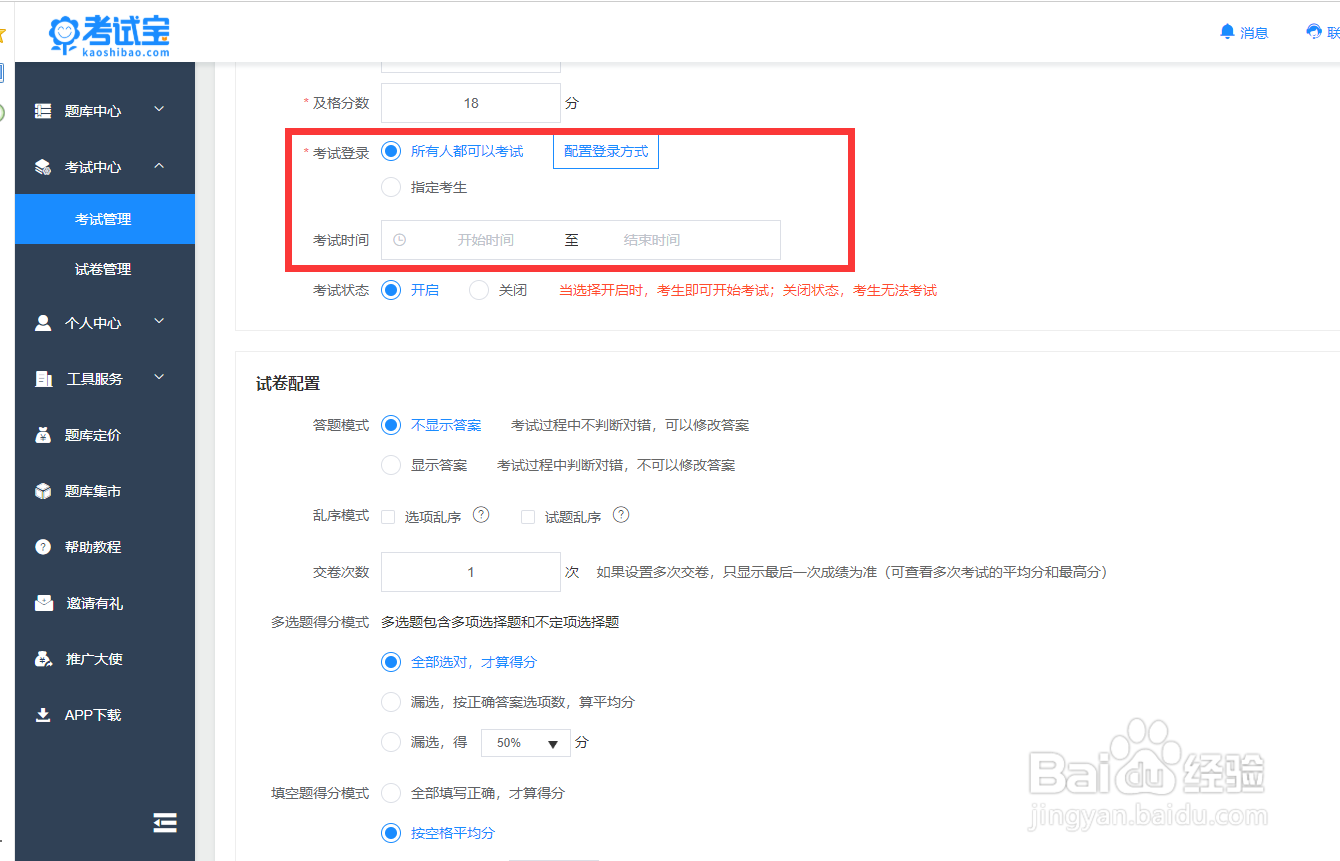
5、第五步、编辑考试信息,每日一练,需要编辑登录信息

考试登录:可以指定考生(必须录入指定学生的姓名和其他信息,可以自定义),也可以不指定考生(必须编辑用哪些信息进行登录)

考试时间:每日一练,从几号练习到几号

打开"每日一练"的按钮,就可以变成每日一练的任务了,

考试宝,如何设置每日一练详细教程!

考试宝,如何设置每日一练详细教程!

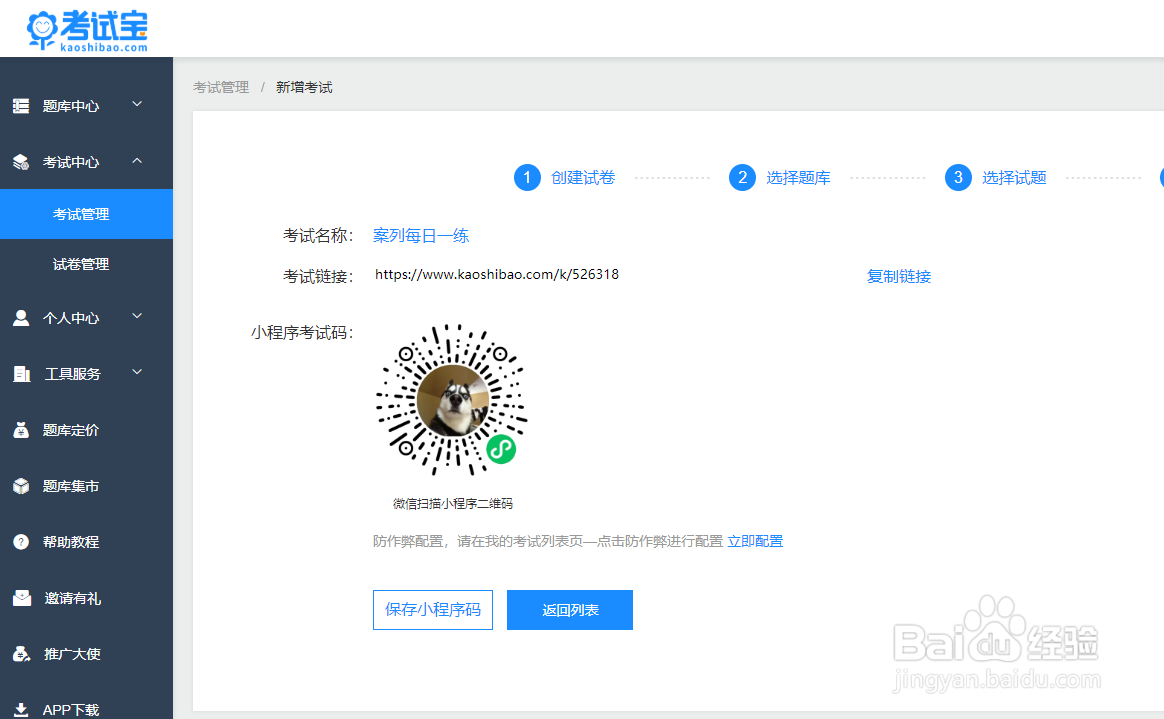
6、第六步、生成考试链接和小程序二维码,发给考生进行练习即可

考试宝,如何设置每日一练详细教程!

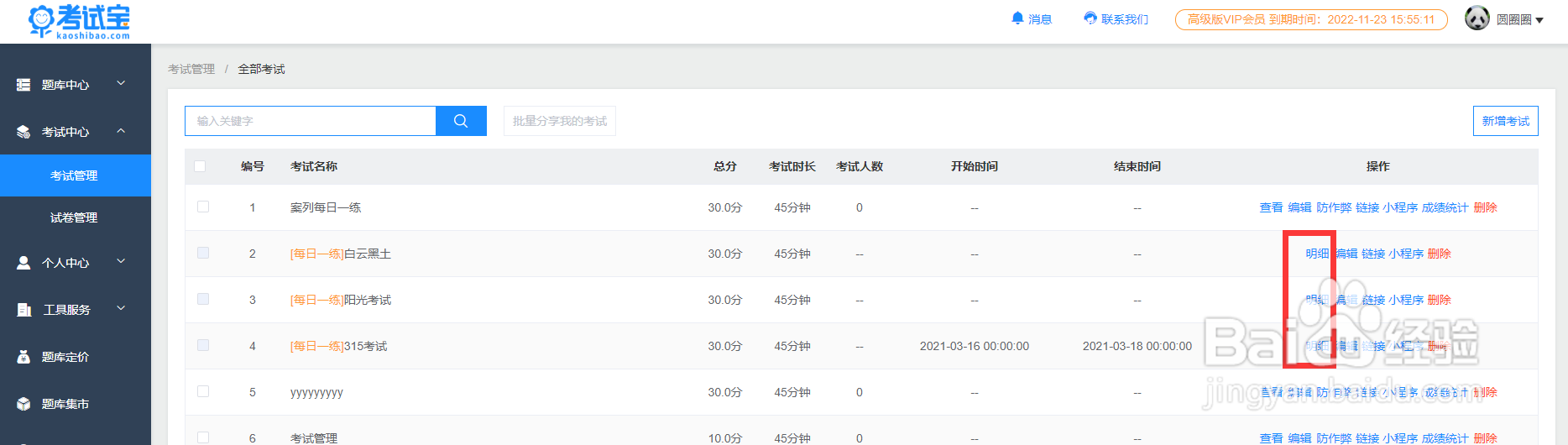
7、第七步、学员都参加完练习,可以查看每天学员练习的成绩和时间;

             考试管理点击明细,就可以看到学员的成绩;
考试宝,如何设置每日一练详细教程!

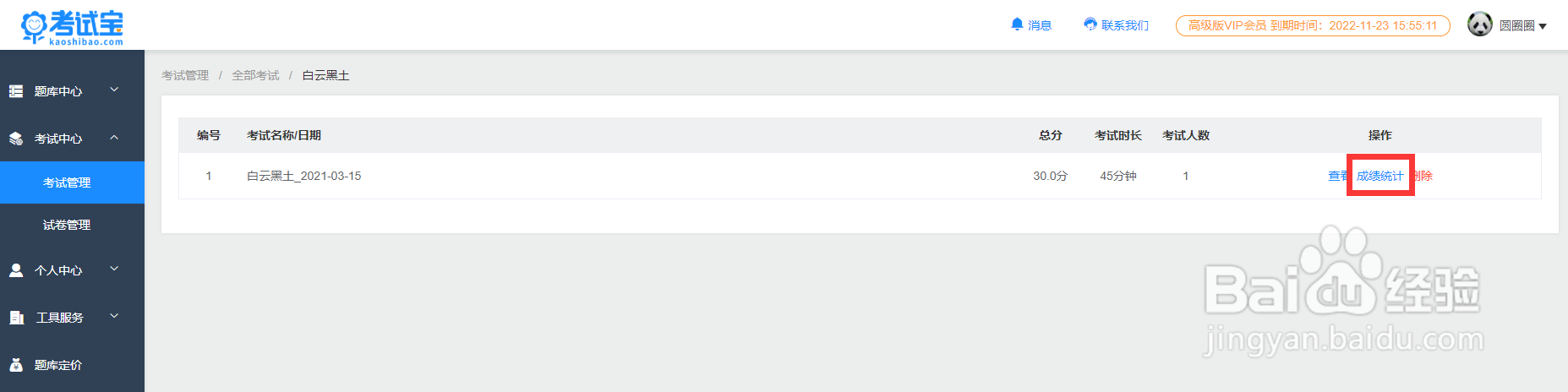
8、点击成绩统计

考试宝,如何设置每日一练详细教程!

  • win10如何设置打印默认彩色打印?
  • 怎么使用打印机的扫描功能
  • wps2019如何清除最近文档的历史记录?
  • 如何用打印机扫描文件到电脑?
  • WPS Office 2019 怎样把pdf转换成word文档?
  • 热门搜索
    春天旅游攻略 长白山旅游路线 途牛网旅游网 带孩子去哪里旅游好 苏州旅游财经学院 苏梅岛旅游 旅游常识 甘肃天水旅游 洪泽旅游 千龙湖生态旅游度假村