1、打开【控制面板】,可以右击开始菜单打开。

2、点击【系统和安全】如下图所示

3、点击进入"系统"如下图所示

4、点击左下方的【远程设置】如下图所示

5、可以看到系统属性中的远程选项,如下图所示。

6、取消勾选远程协助中的允许远程协助连接这台计算机,如下图所示。

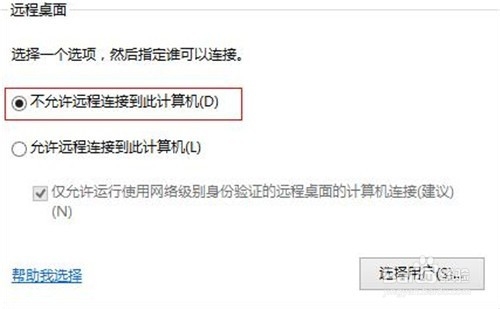
7、勾选远程桌面中的不允许远程连接到此计算机,如下图所示。
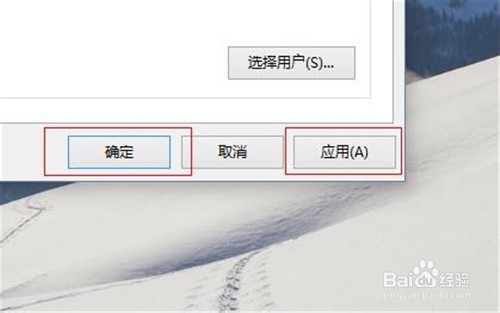
8、别忘了点击确定或应用,不然操作是不会生效的。
时间:2026-04-22 05:14:03
1、打开【控制面板】,可以右击开始菜单打开。
2、点击【系统和安全】如下图所示
3、点击进入"系统"如下图所示
4、点击左下方的【远程设置】如下图所示
5、可以看到系统属性中的远程选项,如下图所示。
6、取消勾选远程协助中的允许远程协助连接这台计算机,如下图所示。
7、勾选远程桌面中的不允许远程连接到此计算机,如下图所示。
8、别忘了点击确定或应用,不然操作是不会生效的。
