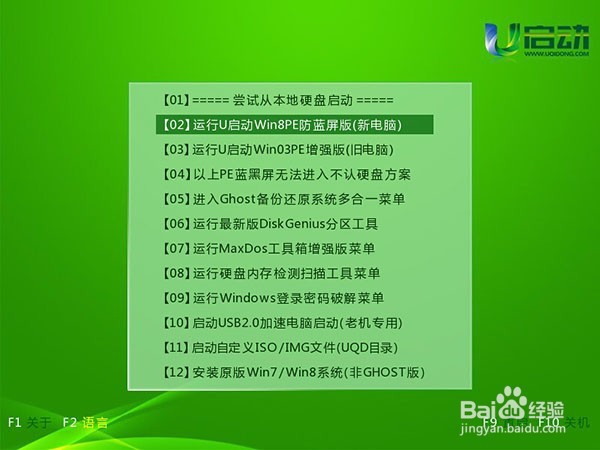
1、把制作好的u启动u盘启动盘插在电脑usb接口上,然后重启电脑,在出现开机画面时用一键u盘启动快捷键的方法进入到启动项选择界面,如下图所示:

2、接着选择对应的启动u盘(USB HDD/USB/u盘名)项,按回车键执行,如下图所示:

3、把制作好的u启动u盘启动盘插在电脑usb接口上,然后重启电脑,在出现开机画面时用一键u盘启动快捷键的方法进入到启动项选择界面,如下图所示:
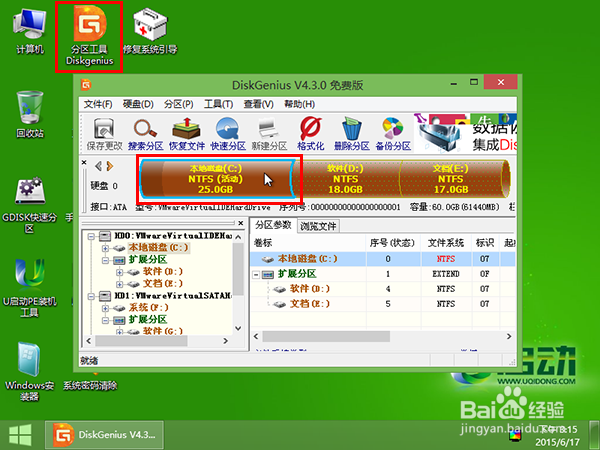
4、进入到u启动win8pe系统后,双击打开分区工具diskgenius,在弹出的窗口中我们可以看到c盘为活动状态,单击选择它,如下图所示:
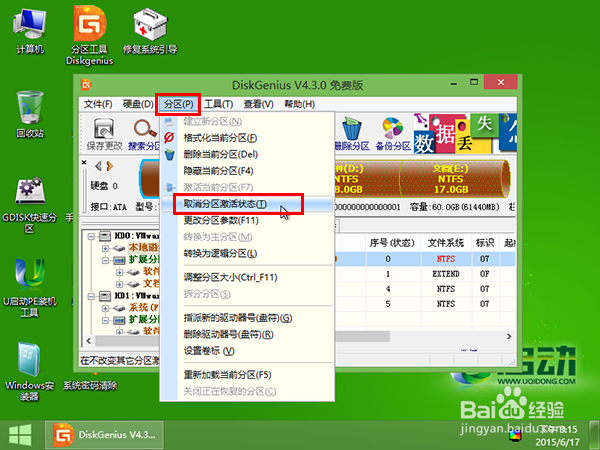
5、单击分区——取消分区激活状态,如下图所示:
6、随即弹出警告提示窗口,点击“是”按钮确认执行,如下图所示:

7、然后点击“保存更改”按钮,如下图所示:

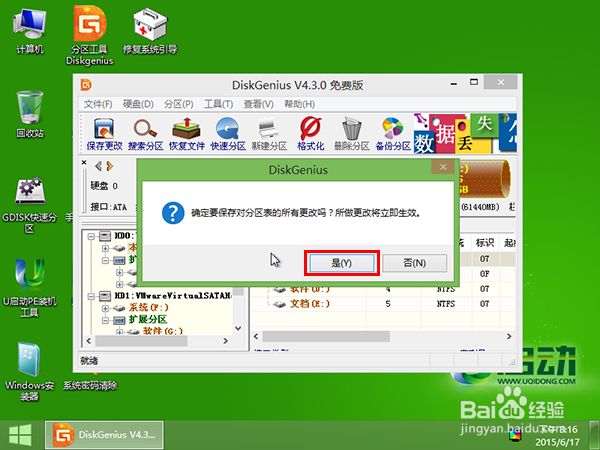
8、再点击“是”按钮确认保存,如下图所示: