1、当我们的显示器是具备触摸屏幕时,我们可以开启虚拟键盘输入模式,如图所示。

2、通过鼠标右键任务栏,从台词的遇见菜单中选择触摸键盘选项,当开启此功能后,我们再点击任务栏右下角的触摸键盘按钮。

3、此时就打开了触摸键盘界面,对啊,我们就可以通过触摸屏幕来实现文字的输入操作了。
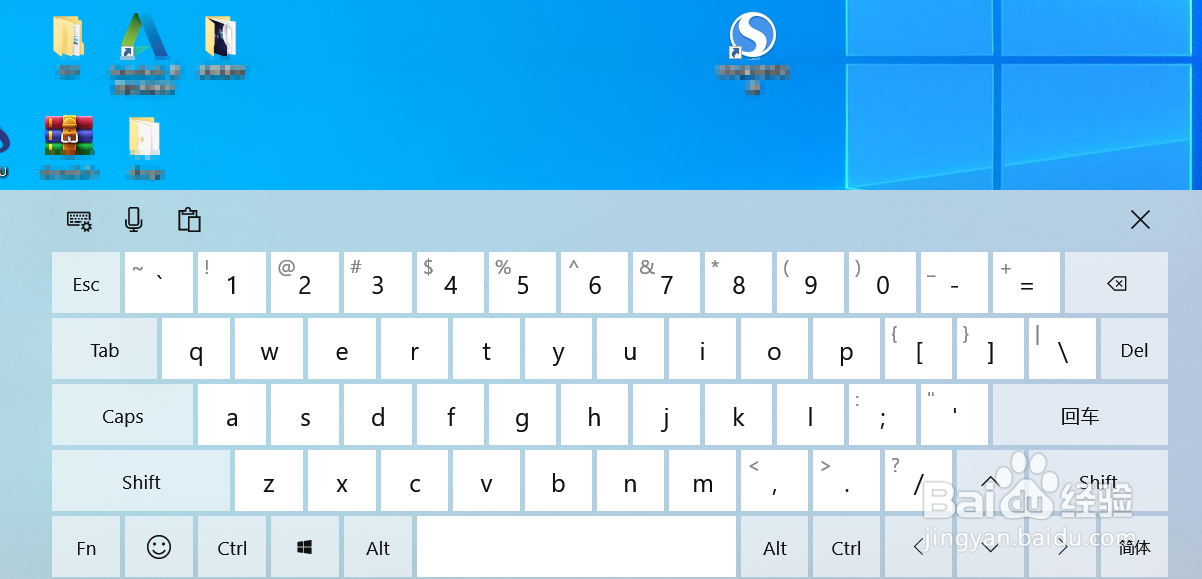
4、当然,如果我们的触摸键盘无法在非触摸屏幕下使用时,我们可以点击如图所示的设置按钮。

5、最后就会打开手写模式,在手写模式下,我们可以利用鼠标完成文字的录入操作。

时间:2026-05-06 11:25:11
1、当我们的显示器是具备触摸屏幕时,我们可以开启虚拟键盘输入模式,如图所示。
2、通过鼠标右键任务栏,从台词的遇见菜单中选择触摸键盘选项,当开启此功能后,我们再点击任务栏右下角的触摸键盘按钮。
3、此时就打开了触摸键盘界面,对啊,我们就可以通过触摸屏幕来实现文字的输入操作了。
4、当然,如果我们的触摸键盘无法在非触摸屏幕下使用时,我们可以点击如图所示的设置按钮。
5、最后就会打开手写模式,在手写模式下,我们可以利用鼠标完成文字的录入操作。
