1、首先打开一个CAD图档,我们来给这个正方形方框内填充上图案。
或是新建一个图档,依自己学习需要。
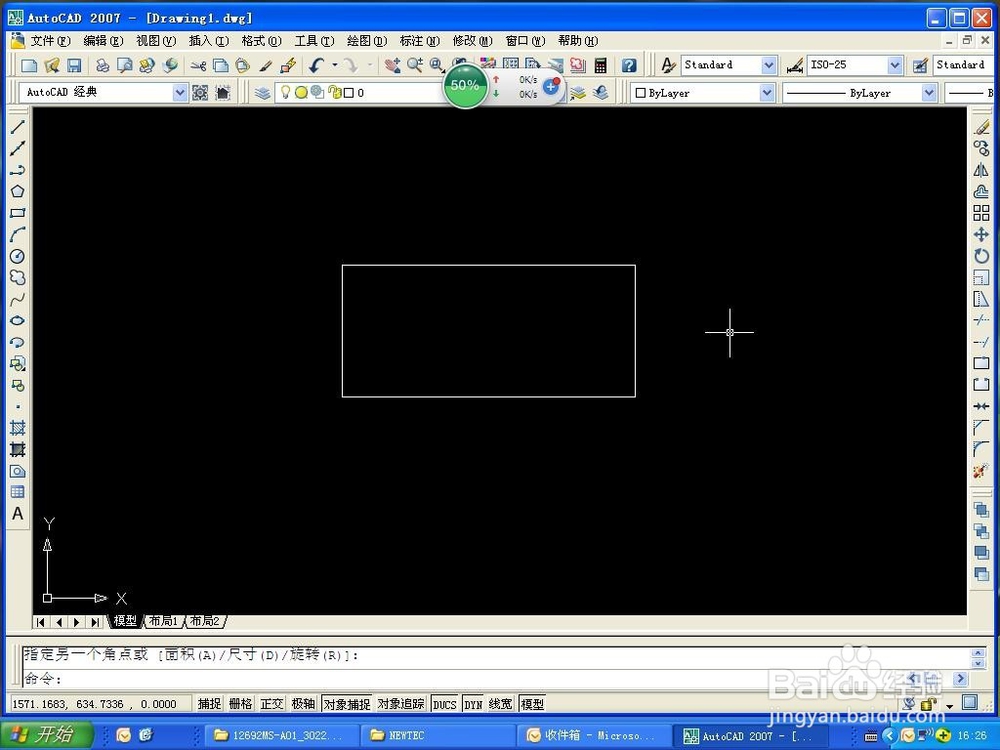
2、点击绘图下拉线内的“图案填充”。

3、打开图案填充后,出现如图所示菜单,点图案后的样例按钮。

4、选择需要填充的图案后点确实。

5、可以根据你的需要选择角度和比例。
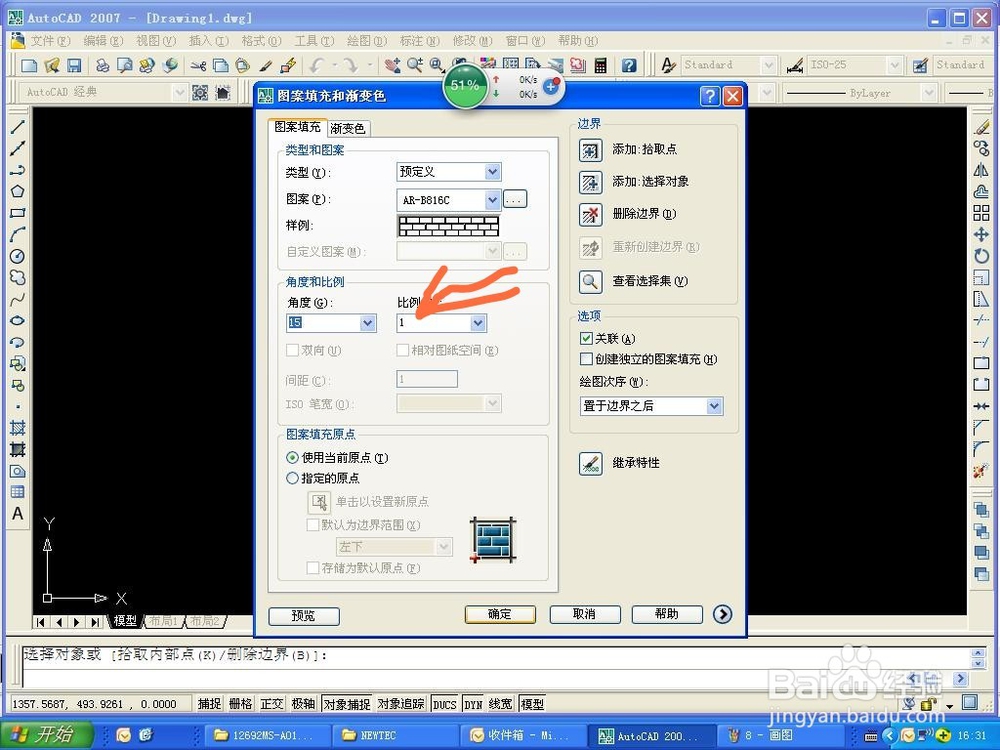


6、都选好的,点“边界”下的添加选择对象。

7、点确认,再点下要填充的图。
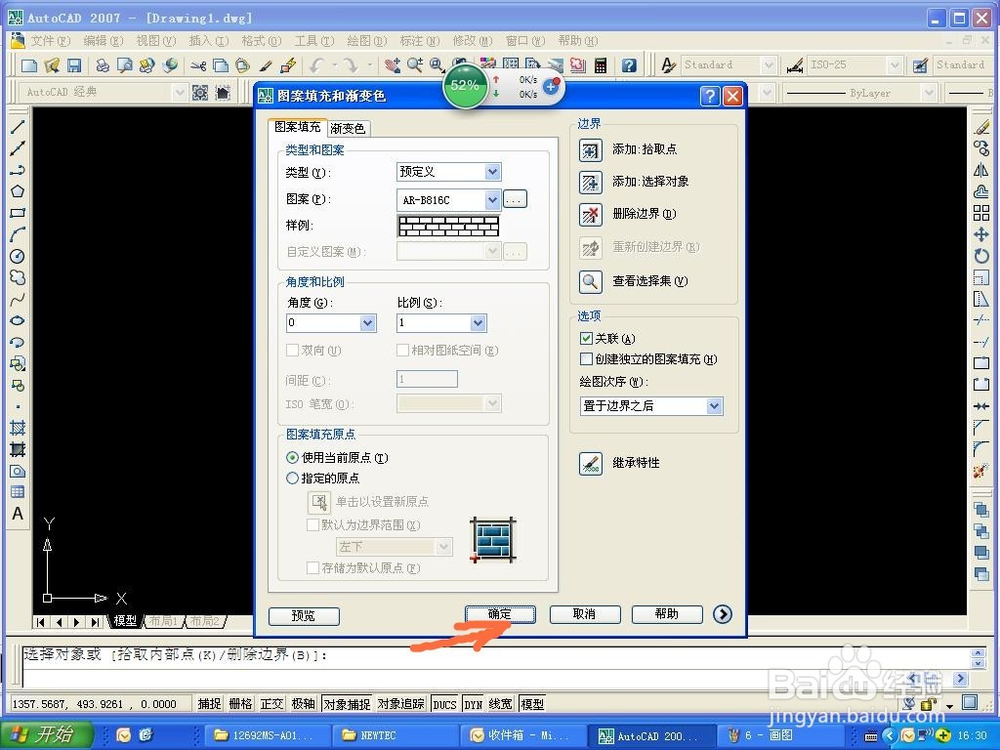

8、OK,成功了,我们来看看填充后的效果。

9、如果对填充后的效果不满意,可以再返回到第4步去修改,直到自己满意为止。
熟能生巧,多多练习就好了。
时间:2026-04-22 03:17:42
1、首先打开一个CAD图档,我们来给这个正方形方框内填充上图案。
或是新建一个图档,依自己学习需要。
2、点击绘图下拉线内的“图案填充”。
3、打开图案填充后,出现如图所示菜单,点图案后的样例按钮。
4、选择需要填充的图案后点确实。
5、可以根据你的需要选择角度和比例。
6、都选好的,点“边界”下的添加选择对象。
7、点确认,再点下要填充的图。
8、OK,成功了,我们来看看填充后的效果。
9、如果对填充后的效果不满意,可以再返回到第4步去修改,直到自己满意为止。
熟能生巧,多多练习就好了。
