1、新建一个100*800像素的空白白色背景,如图所示

2、新建一个图层,选择柔软的画笔工具,设置前景色为淡蓝色,然后进行涂抹,如图,点击画笔工具左侧的三角按钮,选择合适类型的画笔,弹出对话框,选择确定。
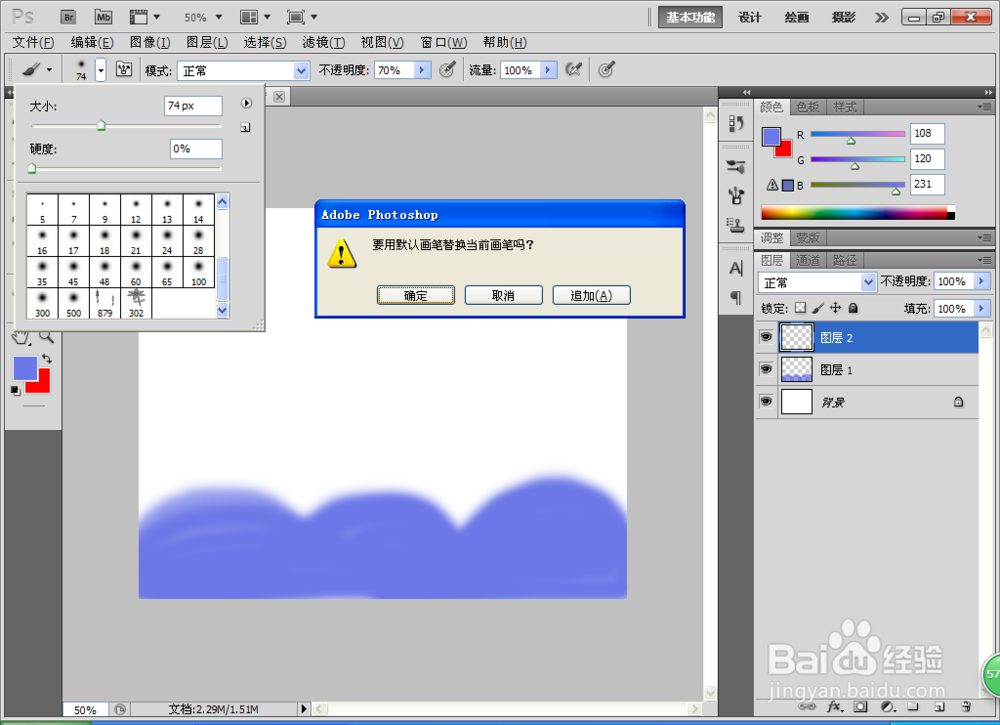
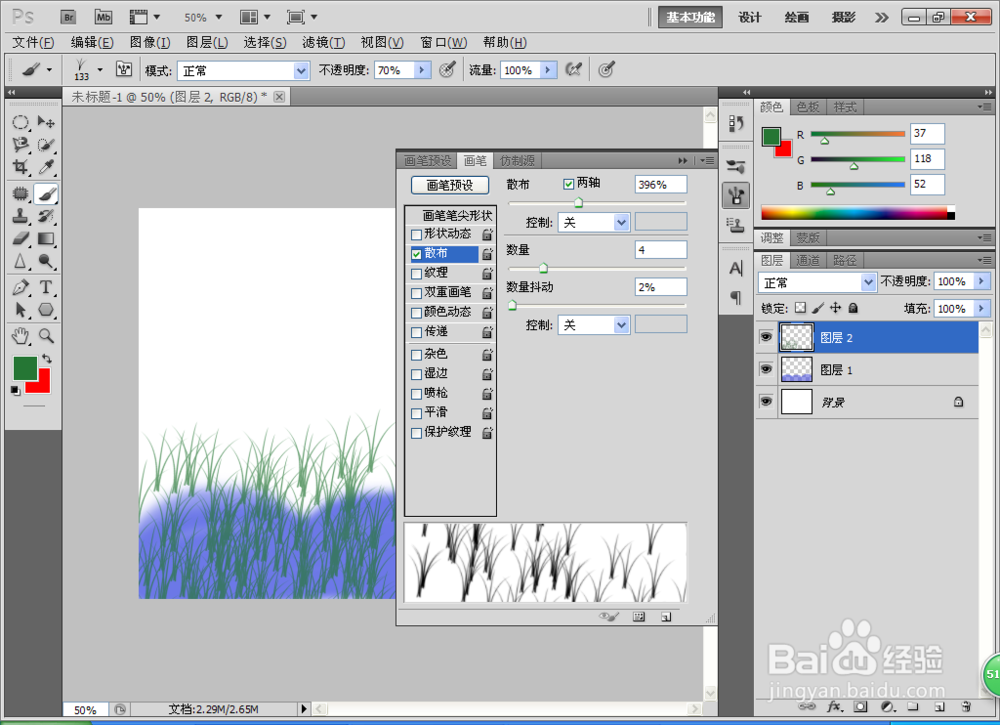
3、将进入复位画笔的类型,选择小草画笔,勾选散布,如图
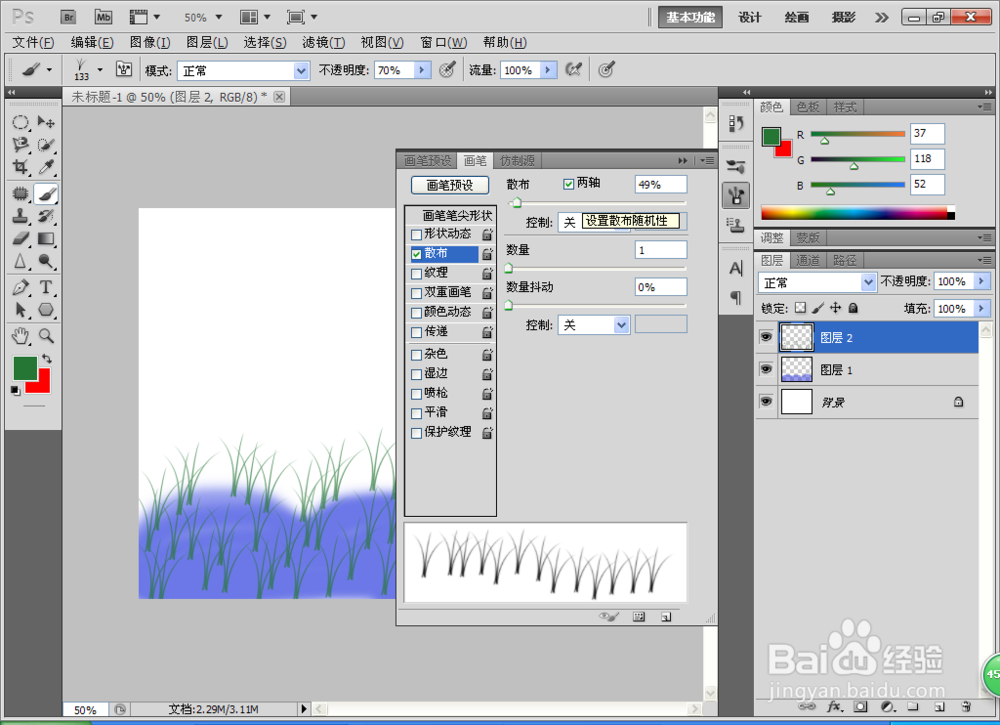
4、发现画出来的草太密了,所以再次勾选散布,数量设置为1,数量抖动为百分之0,再次用画笔画草。
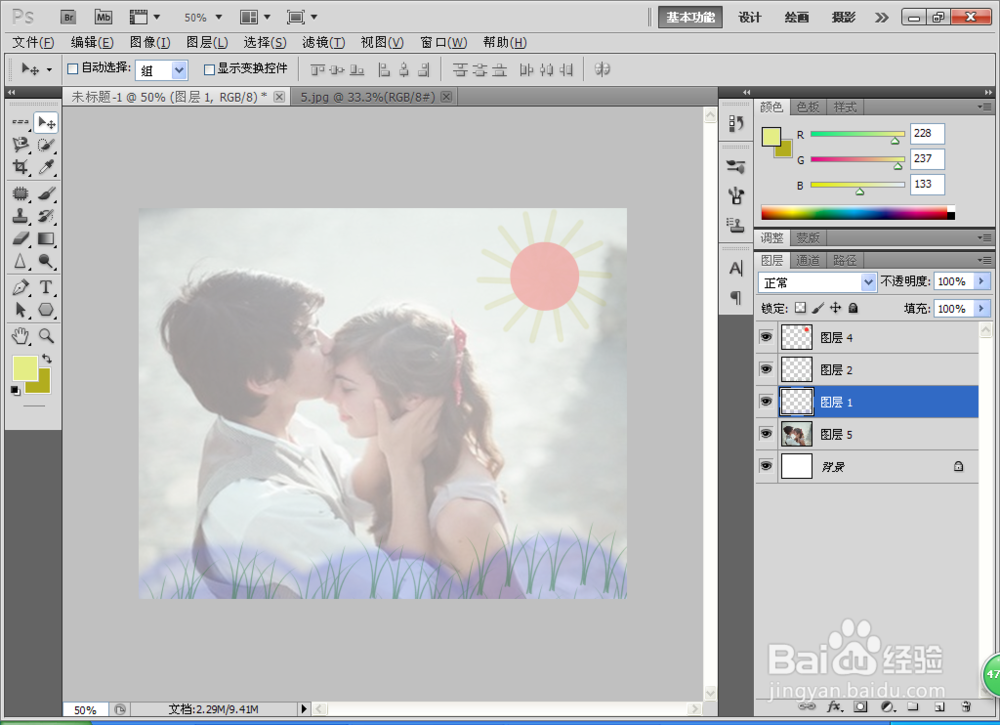
5、打开一张图片

6、新建一个图层,选择画笔工具,颜色设置为黄色,按下crl+shift+t+alt键,进行自由变换的再次功能,然后复制多个图层,按下crl+e进行组合,新建图层,选择圆形,按下shift键绘制圆形,填充颜色为红色,调整合适位置,打开一张图片进行调整到合适位置,移动到当前图层。

7、设置图层的不透明度,修改到合适位置,如图