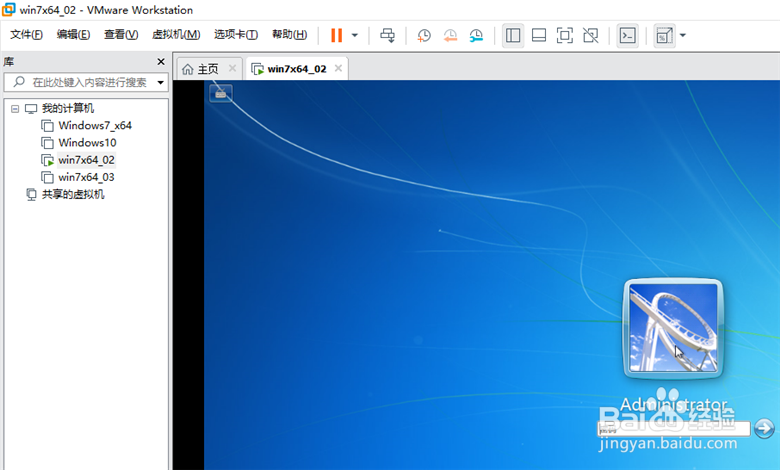
vmware虚拟机调整窗口大小

 时间:2024-10-13 07:06:39

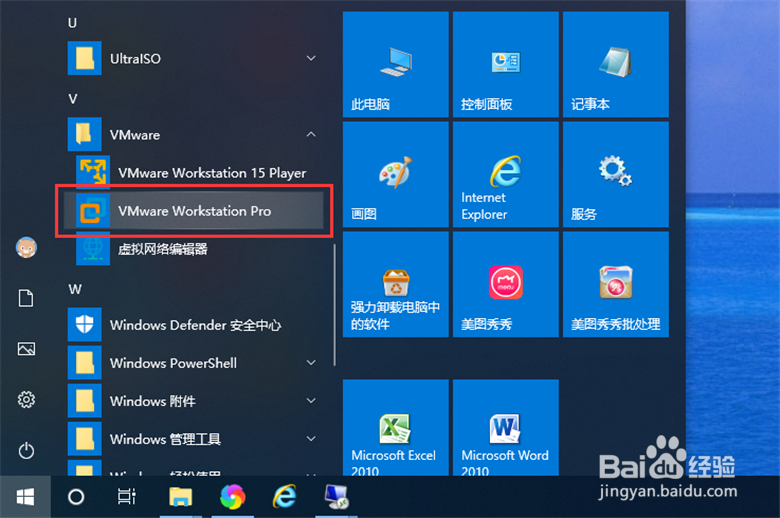
1、点击“开始”—“VM嘛术铹砾ware”—“VMware workstation Pro”,打开VMware workstation Pro。
vmware虚拟机调整窗口大小

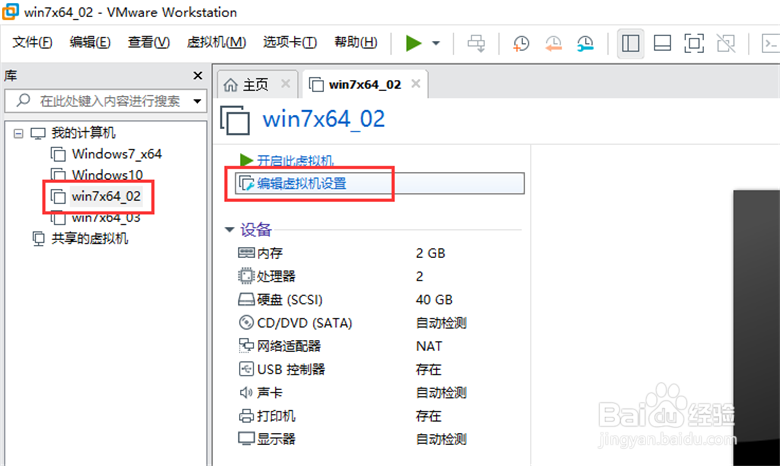
2、选择一台虚拟机,点击“编辑虚拟机设置”,打开虚拟机设置界面。

vmware虚拟机调整窗口大小

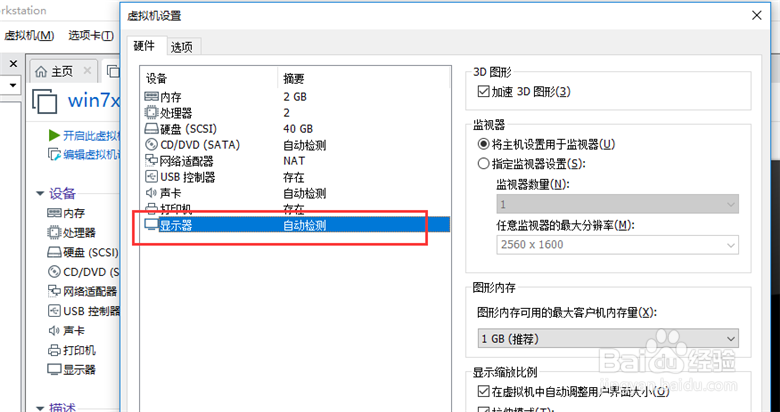
3、在虚拟机设置界面,点击显示器。

vmware虚拟机调整窗口大小

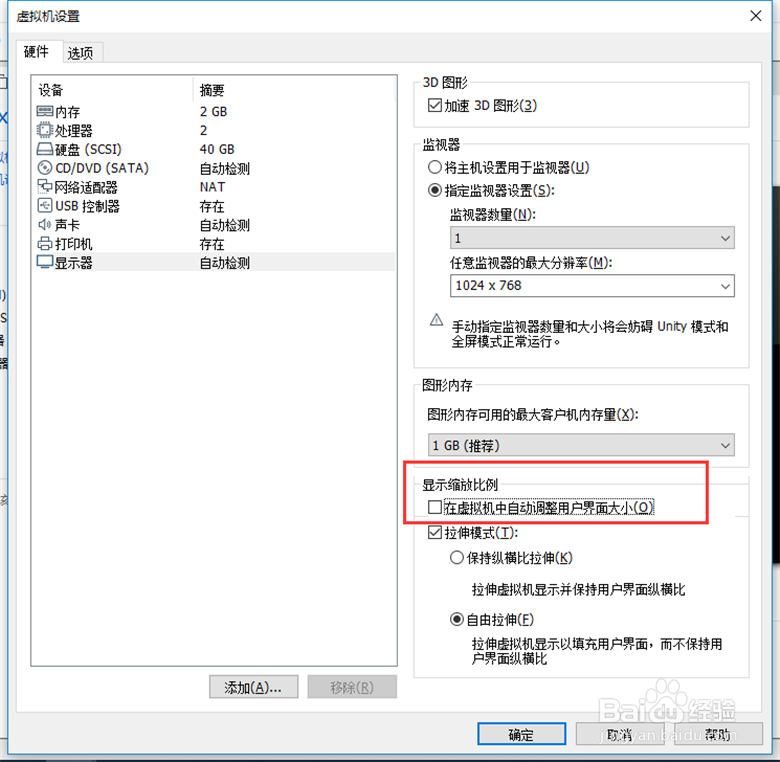
4、在显示器属性界面,点击选择右侧的“指定监视器设置”,选择监视器的最大分辨率,如 1024*768。

vmware虚拟机调整窗口大小

5、在显示器属性界面,取消勾选“在虚拟机中自动调整用户界面大小”。

vmware虚拟机调整窗口大小

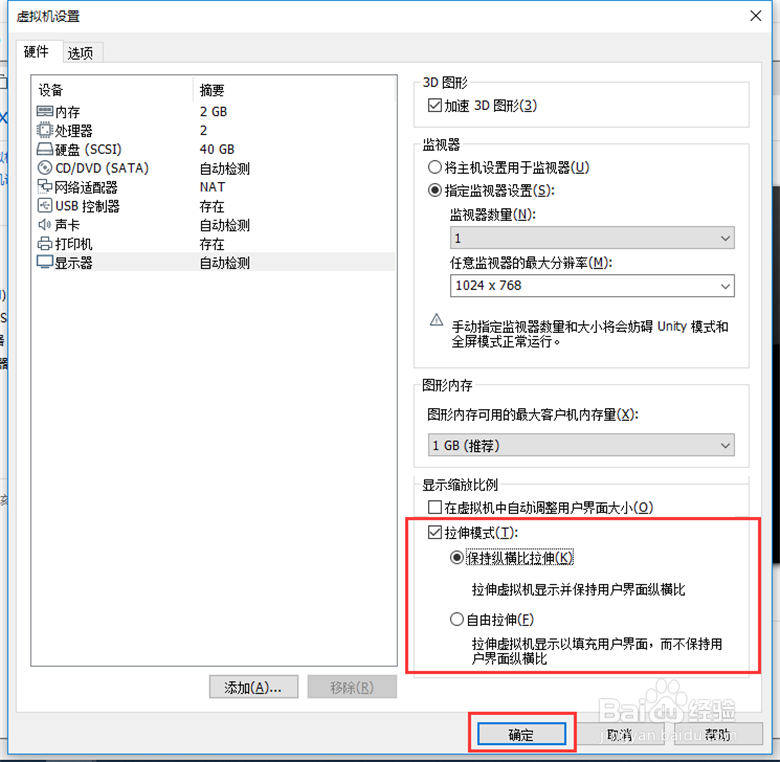
6、在显示器属性界面,选择拉伸模式为“保持纵横比拉伸”,点击确定。

vmware虚拟机调整窗口大小

7、启动虚拟机,虚拟机窗口就会按照设置好的分辨率和大小显示了。

vmware虚拟机调整窗口大小
  • PotPlaye如何使用多媒体键的浏览器导航功能?
  • 如何把windows10系统的此电脑隐藏
  • 原神相遇之缘怎么使用
  • 联想支持升级win11的机型查询
  • 傲游浏览器怎样在新标签页中显示历史记录
  • 热门搜索
    上海市旅游地图 深圳有哪些旅游景点 台州旅游景点 旅游调查报告 最好的旅游网站 青岛旅游一卡通 陕西省旅游局官网 湖北十堰旅游 义乌旅游景点大全 中国旅游景区