怎么用CorelDRAW软件 制作花朵的矢量小图标?

 时间:2026-02-13 09:15:01

1、首先绘制一个圆形

启动CorelDRAW软件,新建文件,然后在工具栏中选择椭圆形工具,在工作区拖动鼠标,即可绘制

怎么用CorelDRAW软件 制作花朵的矢量小图标?

2、复制小圆放在上面

将圆形复制一个放在上面的位置,然后双击变为旋转模式,将中心点的位置向下移动,移动到圆的中心

怎么用CorelDRAW软件 制作花朵的矢量小图标?

3、旋转60度

将圆形旋转60度,旋转的同时按住CTRL键即可,然后使用再制功能CTRL+D,再制出四份,围满一周

怎么用CorelDRAW软件 制作花朵的矢量小图标?

4、焊接为一体

全部选中,然后按住SHIFT键点击中间的圆形减选,然后在属性栏中选择焊接命令,将他们焊接为一个整体

怎么用CorelDRAW软件 制作花朵的矢量小图标?

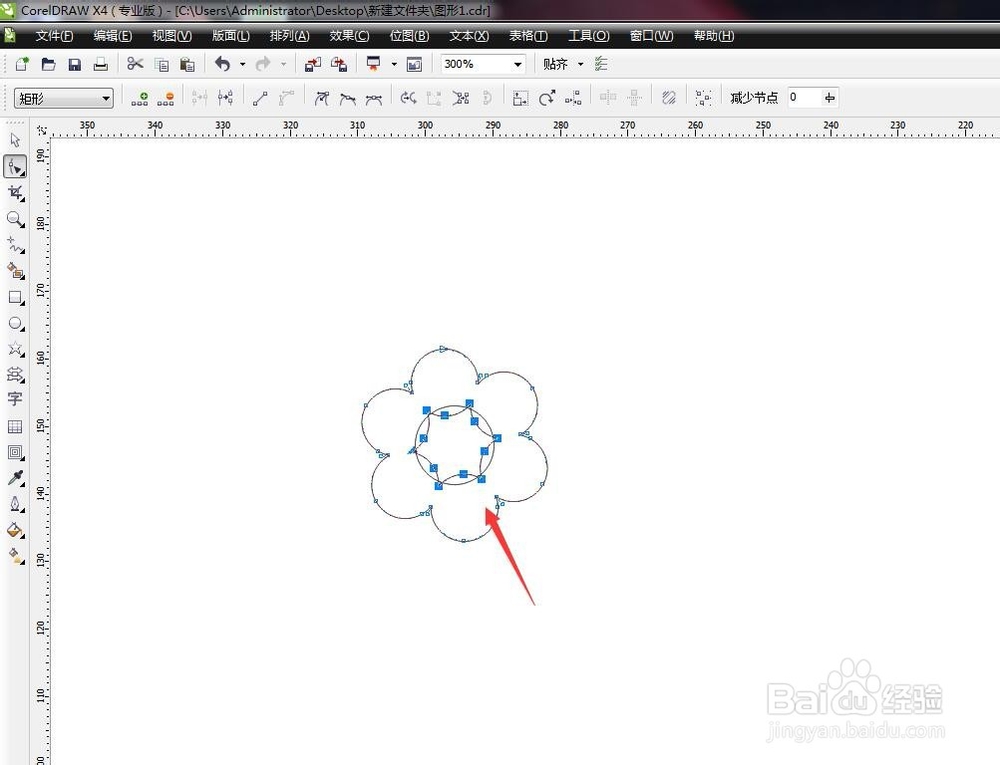
5、删除多余的部分

使用形状工具,选中外侧的图形,将中间的部分节点全部删除掉,这样花瓣的外形就做好了
怎么用CorelDRAW软件 制作花朵的矢量小图标?

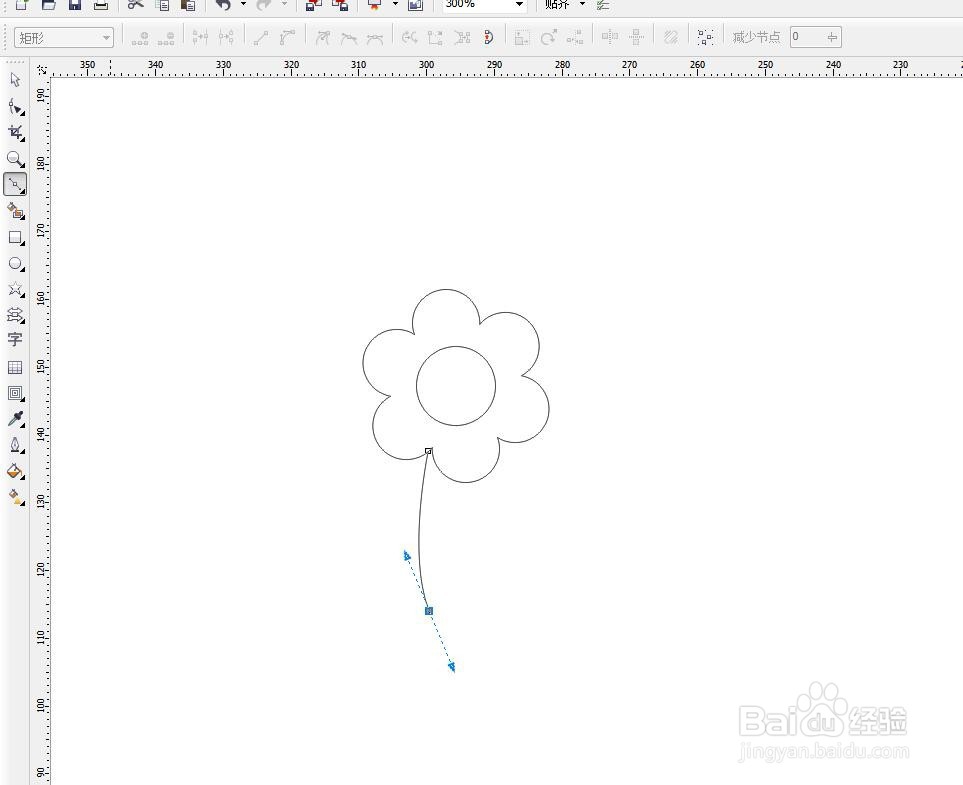
6、绘制易一个茎

使用贝塞尔工具,绘制一条曲线,作为花朵的茎,通过节点调整让他变得平滑一点
怎么用CorelDRAW软件 制作花朵的矢量小图标?

7、使用艺术笔

选中这条线,在工具栏中选择艺术笔,更换一个一头粗一头细的艺术笔形式,然后填充为黑色

怎么用CorelDRAW软件 制作花朵的矢量小图标?

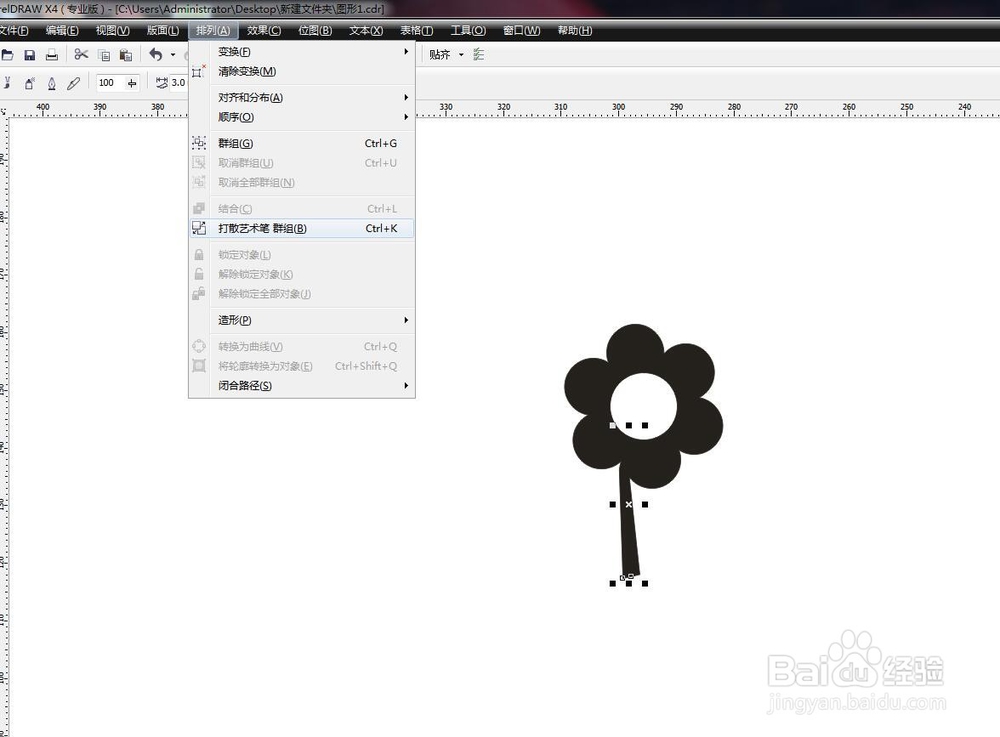
8、打散艺术笔

将艺术笔调节完成,平滑度,大小位置都调整好之后,在排列菜单栏中选中打散艺术笔,然后将中间的线删除掉
怎么用CorelDRAW软件 制作花朵的矢量小图标?

  • 美图秀秀如何设置图像的PinkDream特效滤镜效果
  • 武林仙侠手游新手攻略
  • 西瓜视频个人资料怎么更改简介?
  • 抖音人脸拼图怎么拍摄
  • 如何快速推广网站
  • 热门搜索
    适合冬天旅游的地方 九寨沟国际旅游网 跟团旅游网 湖南旅游监管网 深圳西冲旅游攻略 新加坡旅游注意事项 安徽 旅游 台湾 旅游 青岛旅游团 鄢陵旅游