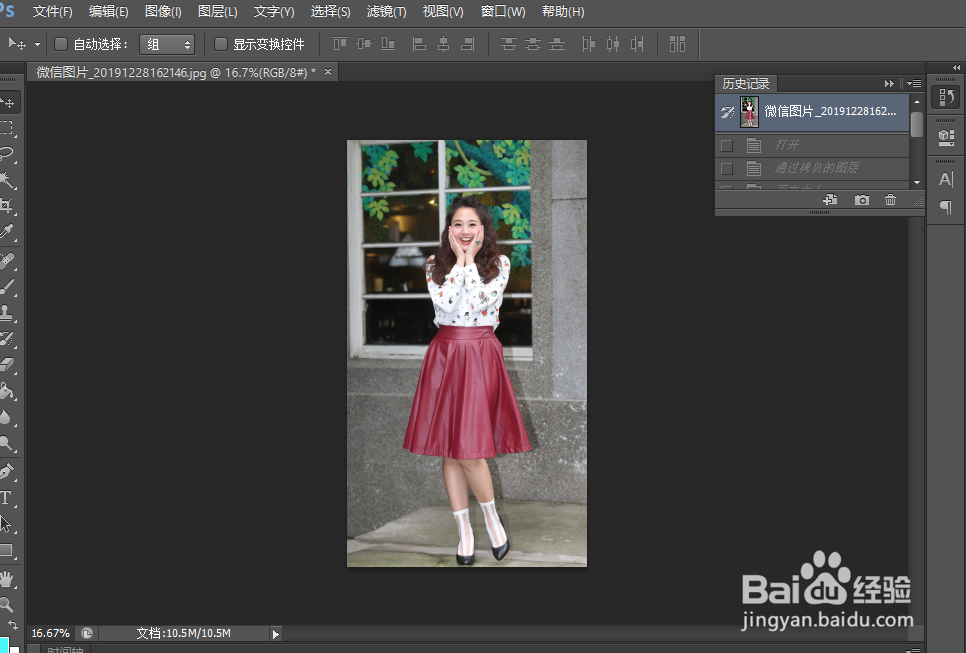
1、在ps中,打开要拉伸的图片素材,如图
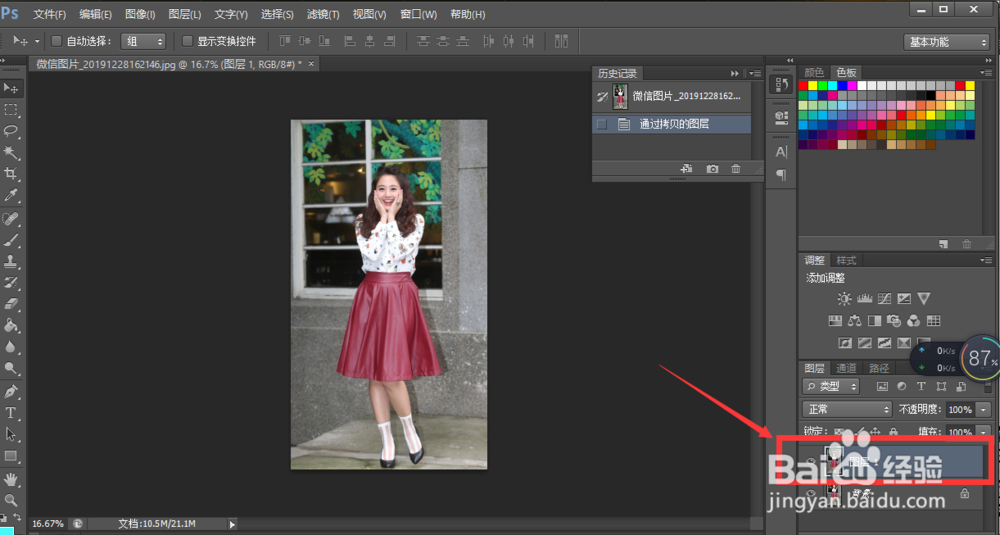
2、复制该图层,得到“图层副本”如图
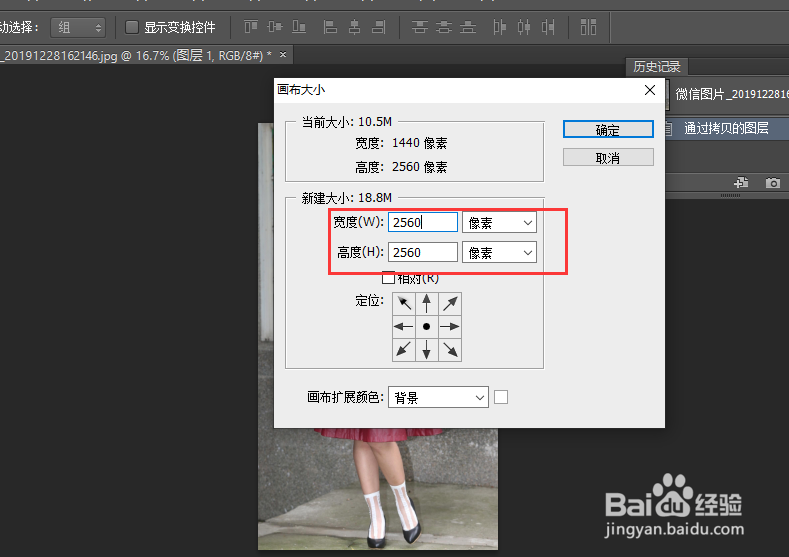
3、执行>图像>画布大小,命令,如图:

4、在画布大小对话框,设置自己需要的画布大小,这里这里设置“2560”像素,确定,如图
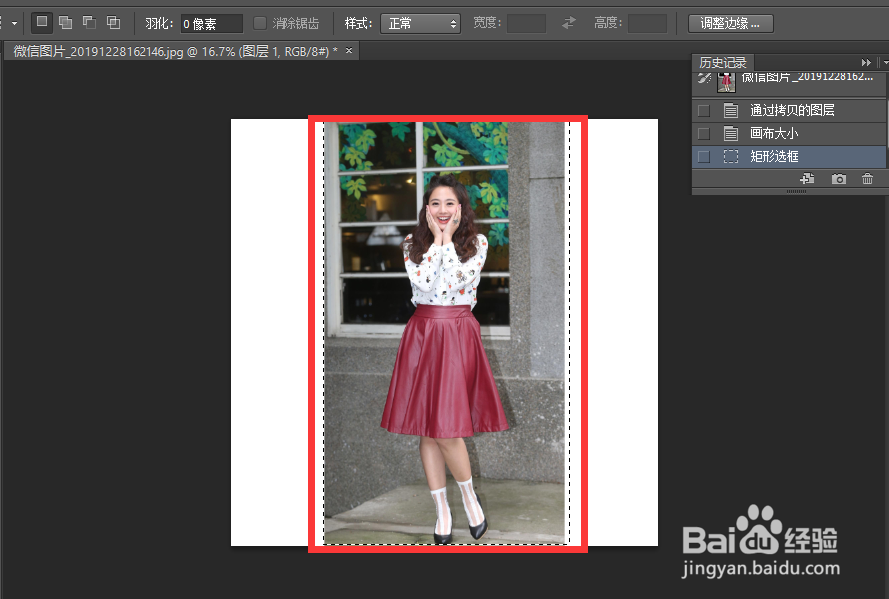
5、用矩形选框,套住人物图像,如图
6、右击鼠标,在快捷下拉菜单,执行“载入选区”命令,如图
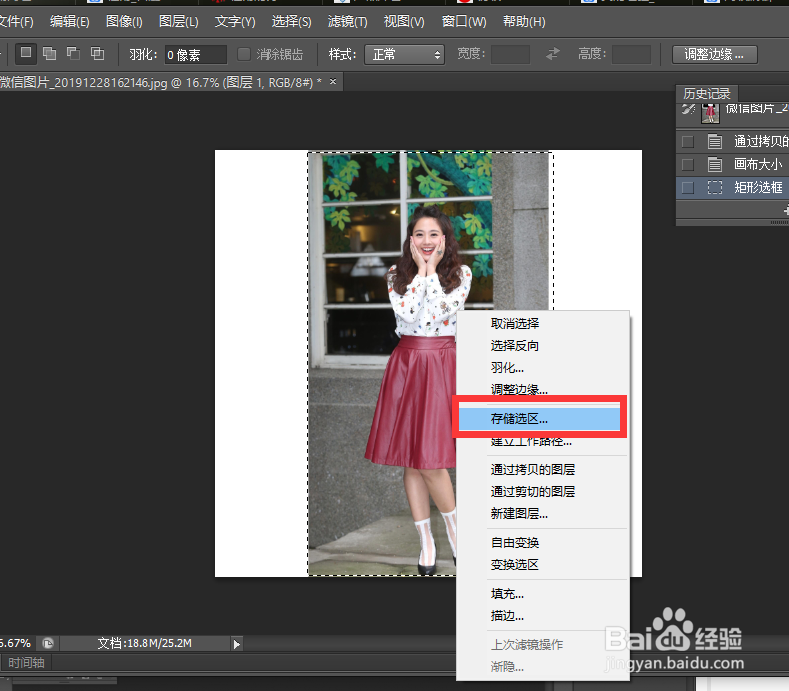
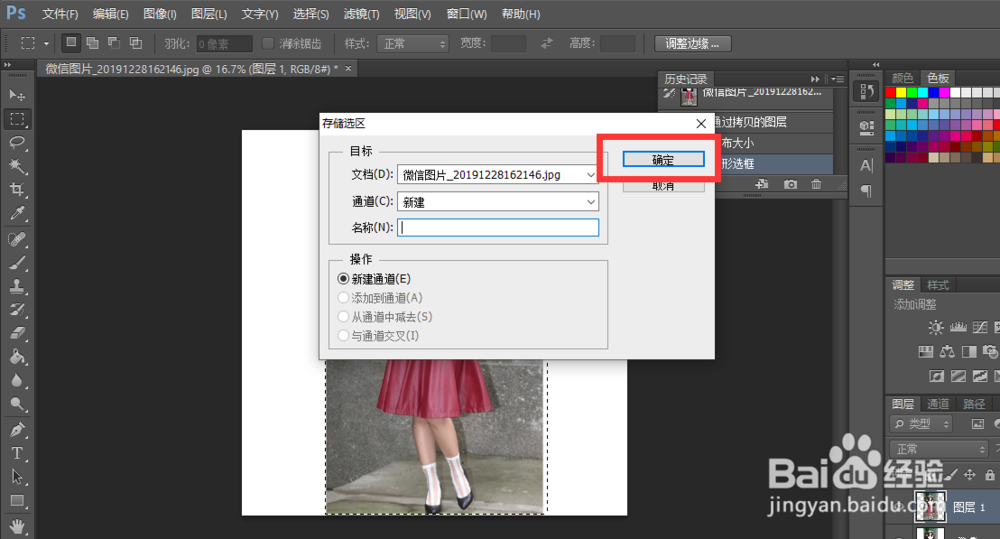
7、在“载入选区”对话框,单击确定即可
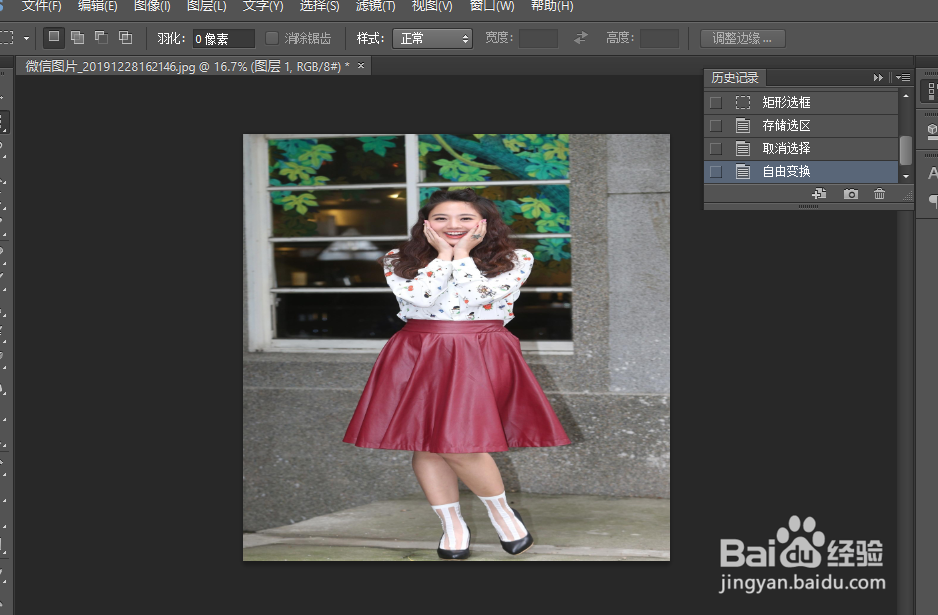
8、得到图像就可以随意拉伸,不会变形哦。
时间:2026-04-22 09:08:26
1、在ps中,打开要拉伸的图片素材,如图
2、复制该图层,得到“图层副本”如图
3、执行>图像>画布大小,命令,如图:
4、在画布大小对话框,设置自己需要的画布大小,这里这里设置“2560”像素,确定,如图
5、用矩形选框,套住人物图像,如图
6、右击鼠标,在快捷下拉菜单,执行“载入选区”命令,如图
7、在“载入选区”对话框,单击确定即可
8、得到图像就可以随意拉伸,不会变形哦。
