PPT 2019如何制作数字颜色动态填充效果?

 时间:2026-02-16 09:27:37

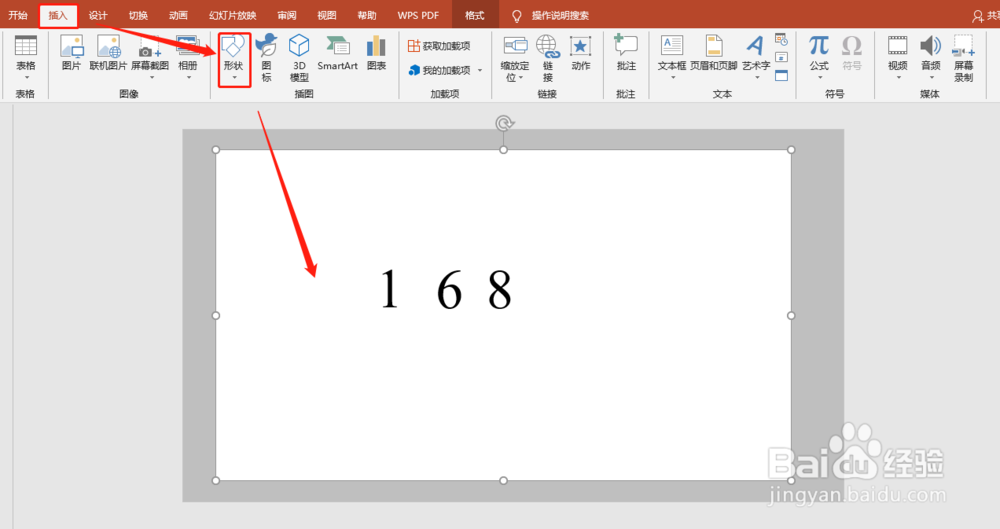
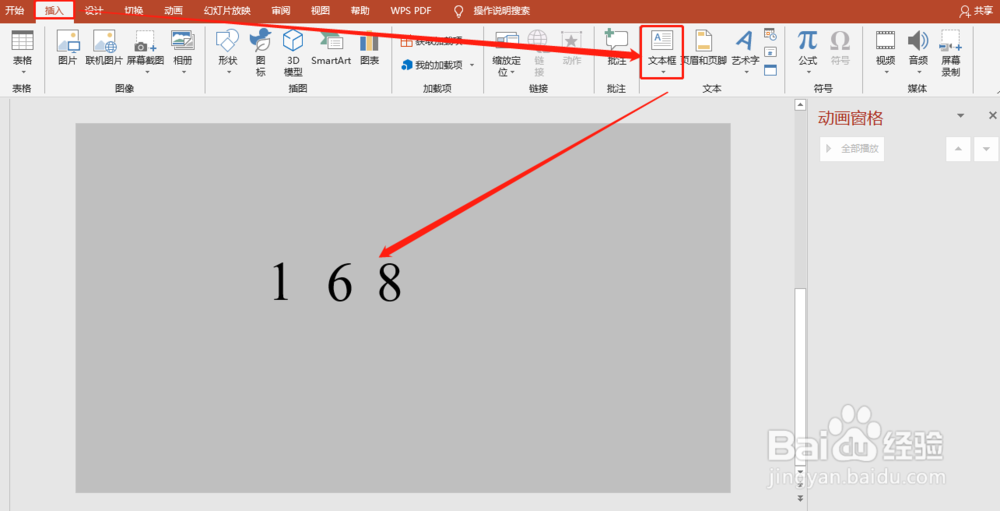
1、输入数字168,如图:

PPT 2019如何制作数字颜色动态填充效果?

2、插入矩形,填充为白色,无边框,并置于底层。如图:

PPT 2019如何制作数字颜色动态填充效果?

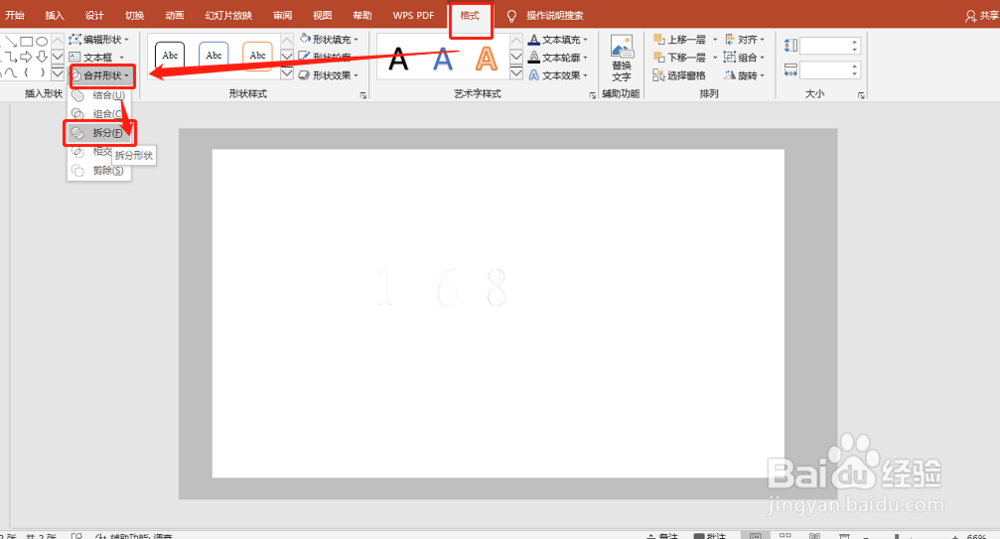
3、先选中矩形,再选中数字,进行拆分。如图:

PPT 2019如何制作数字颜色动态填充效果?

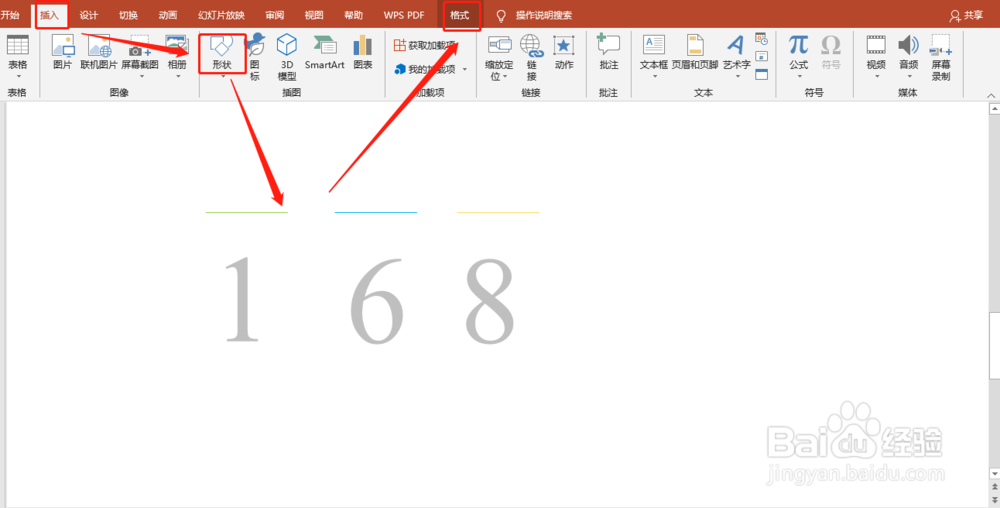
4、插入三条线段,颜色设定如图:

PPT 2019如何制作数字颜色动态填充效果?

5、插入三个矩形,设定颜色与三条线段一致。如图:

PPT 2019如何制作数字颜色动态填充效果?

6、将线段和矩形都置于数字上方。如图:

PPT 2019如何制作数字颜色动态填充效果?

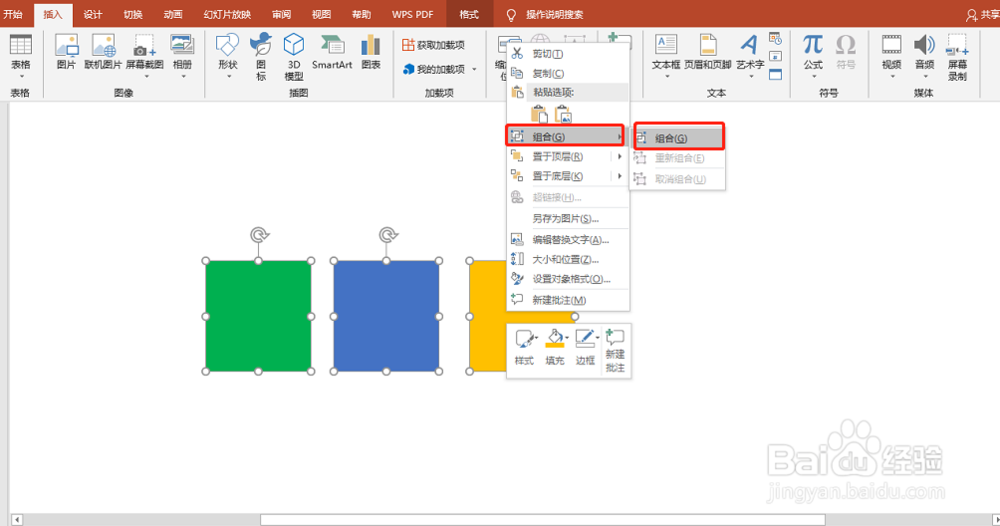
7、将线段和矩形分别组合。如图:

PPT 2019如何制作数字颜色动态填充效果?

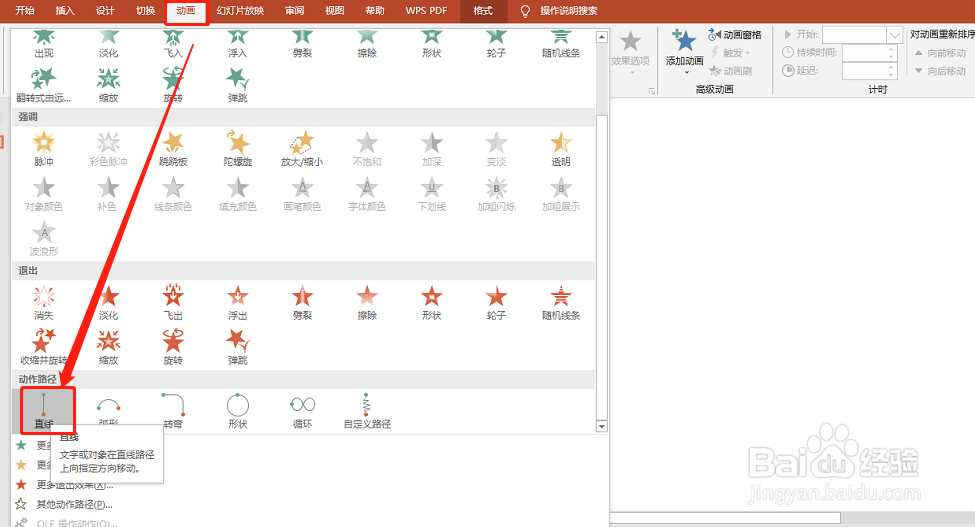
8、将线段和矩形分别添加向下路径动画,路径距离一致。如图:

PPT 2019如何制作数字颜色动态填充效果?

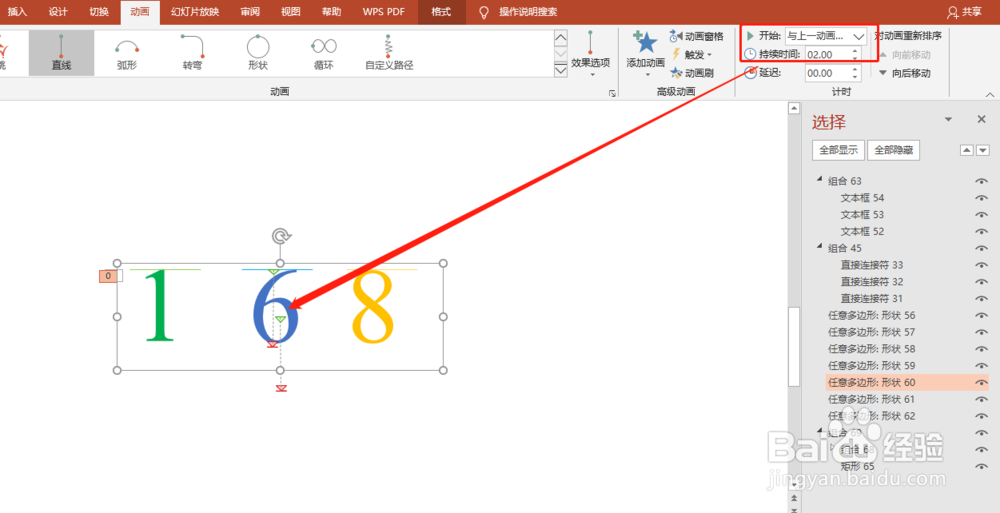
9、将矩形块置于底层,动画效果:设定与上一动画同时。如图:

PPT 2019如何制作数字颜色动态填充效果?

1、思路:

1.利用遮挡效果来使镂空的数字有颜色。

2.添加路径动画,使线段和矩形速度一致即可。

  • 如何在PPT中实现多张图片快速排版
  • ppt2016怎么使幻灯片页面三等分
  • 如何旋转PPT中的形状
  • ppt中如何对齐图形中的文字?
  • PPT导航条如何制作
  • 热门搜索
    旅游上海 国内旅游哪里好玩 青岛旅游观光塔 亚龙湾旅游攻略 海峡旅游人才网 西安旅游报价 广州旅游区 加拿大旅游景点 珠海东澳岛旅游攻略 怀化旅游景点大全