excel中怎么隐藏和显示隐藏的工作表

 时间:2026-04-25 15:59:44

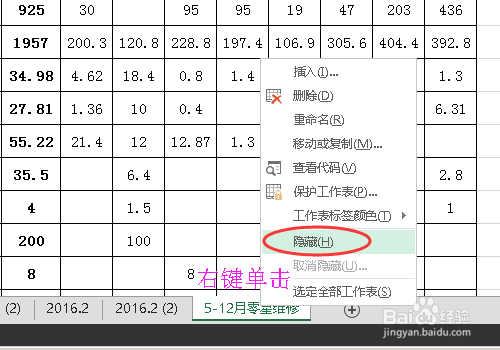
1、  首先我们在打开的excel中,在需要隐藏的工作表上右键单击,在弹出的右键菜单上点击隐藏。
excel中怎么隐藏和显示隐藏的工作表

2、  工作表隐藏后将变得不可见,在我们打印的时候也不会被打印,我们可以看到即使我们设置的是打印整个工作簿,也不会被打印。

excel中怎么隐藏和显示隐藏的工作表

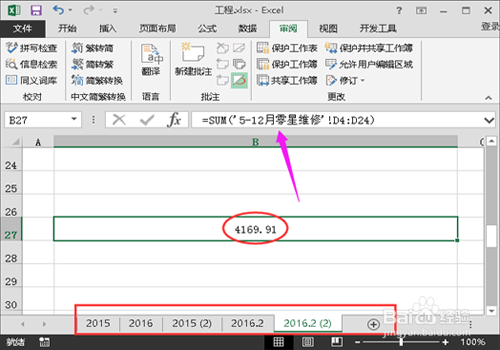
3、工作表隐藏后对于隐藏工作表内的数据还是参与计算的,我们可以看下图就会发现。
excel中怎么隐藏和显示隐藏的工作表

4、   工作表被隐藏后进入该工作表的超链接将失效,点击后也无法进入该工作表;在该工作表取消隐藏后回复正常。

excel中怎么隐藏和显示隐藏的工作表

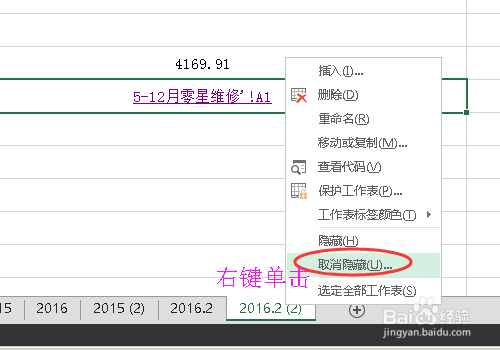
5、如果不在需要工作表隐藏可以取消文件夹隐藏,在其他工作表上点击右键,在右键菜单中点击取消隐藏。
excel中怎么隐藏和显示隐藏的工作表

6、在弹出的对话框中选择你要取消隐藏的工作表,当只有一个工作表时直接点击确定。

excel中怎么隐藏和显示隐藏的工作表

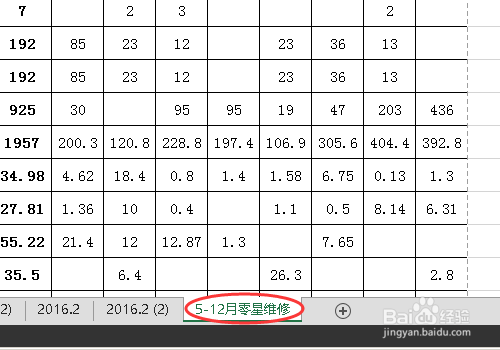
7、取消隐藏后我们就可以看到我们隐藏的工作表了,此时在点击进入该工作表的超链接也将有效。
excel中怎么隐藏和显示隐藏的工作表

  • Excel怎样屏蔽无意义零值
  • Excel中如何在受保护的工作表中使用筛选功能
  • Excel 2016怎么自定义名称
  • Excel表格技巧—表格根据数据填充颜色
  • Excel表中函数公式如何隐藏
  • 热门搜索
    济南旅游团 雁鸣湖旅游度假村 香港赤柱旅游攻略 佛得角旅游 去香港旅游买什么好 福清旅游景点 苏州青旅三三旅游 九寨沟 旅游 德国旅游买什么 去三亚旅游注意事项