1、在电脑中使用WPS客户端打开一个文本文稿。

2、点击上方导航栏中的「章节」选项,并在其选项卡中点击「页眉页脚」选项。
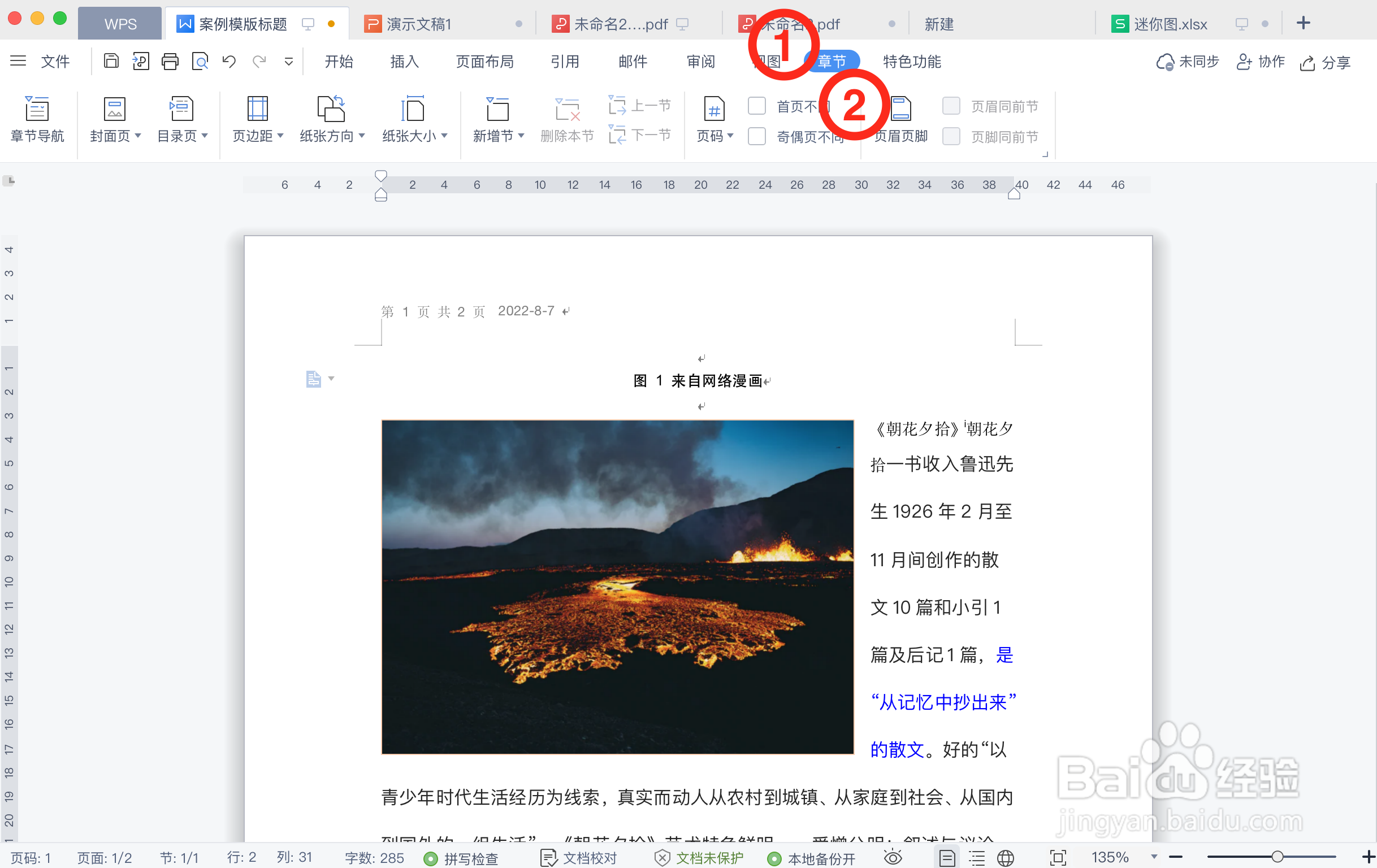
3、进入到“页眉页脚”选项卡后,点击其中的「图片」选项。

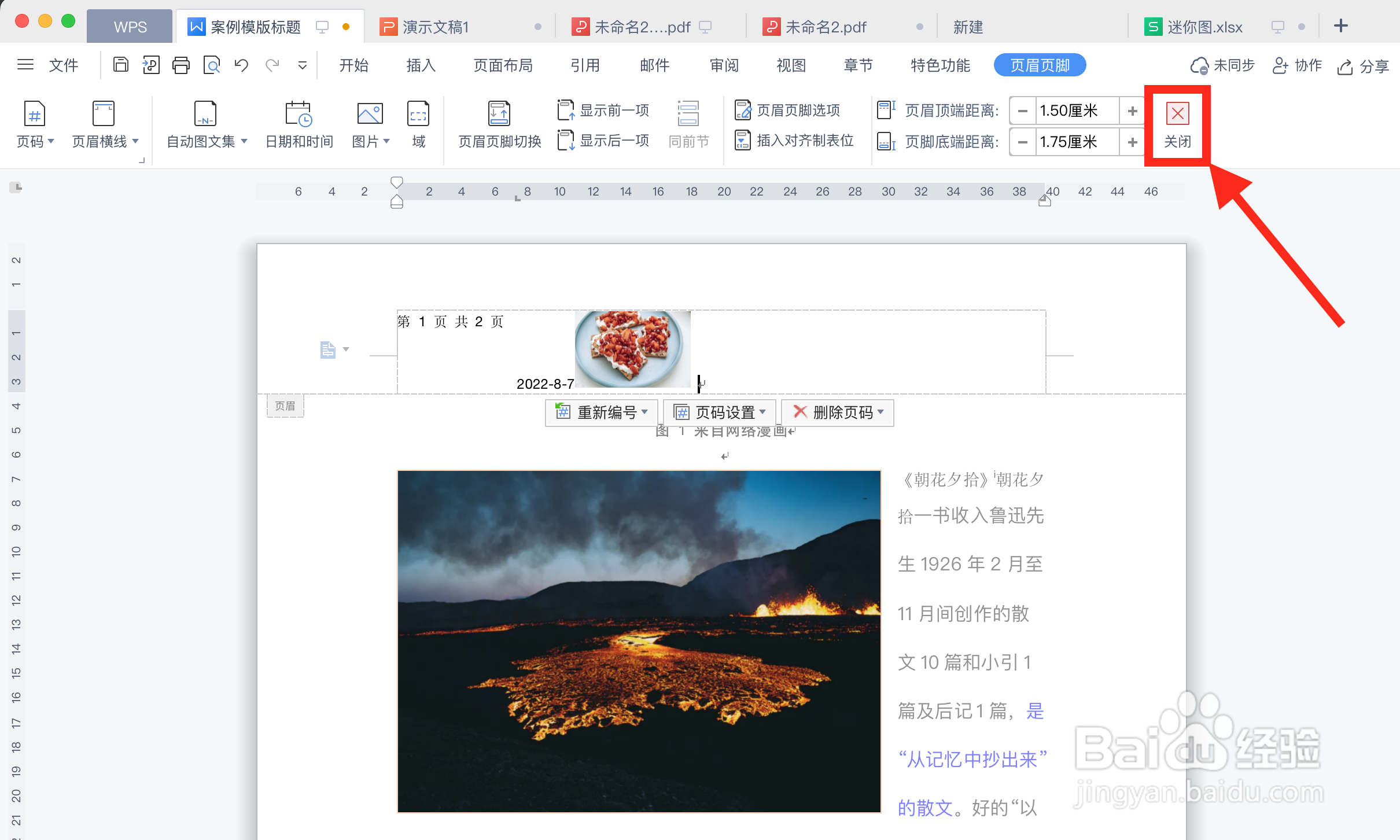
4、选择图片目录,单击选中目标图片,并点击右下方「打开」选项。

5、调整图片至合适位置和合适大小,最后点击上方菜单栏中的「关闭」选项,即可在页眉页脚中插入图片。
时间:2026-04-26 04:53:45
1、在电脑中使用WPS客户端打开一个文本文稿。
2、点击上方导航栏中的「章节」选项,并在其选项卡中点击「页眉页脚」选项。
3、进入到“页眉页脚”选项卡后,点击其中的「图片」选项。
4、选择图片目录,单击选中目标图片,并点击右下方「打开」选项。
5、调整图片至合适位置和合适大小,最后点击上方菜单栏中的「关闭」选项,即可在页眉页脚中插入图片。
