1、打开PS软件,打开我们需要裁剪的图片。

2、点购码击上方不受约束的下拉箭头,点击选择不受约束。

3、在图片中随薪矿醒机选择一部分进行裁剪,再按回车即可
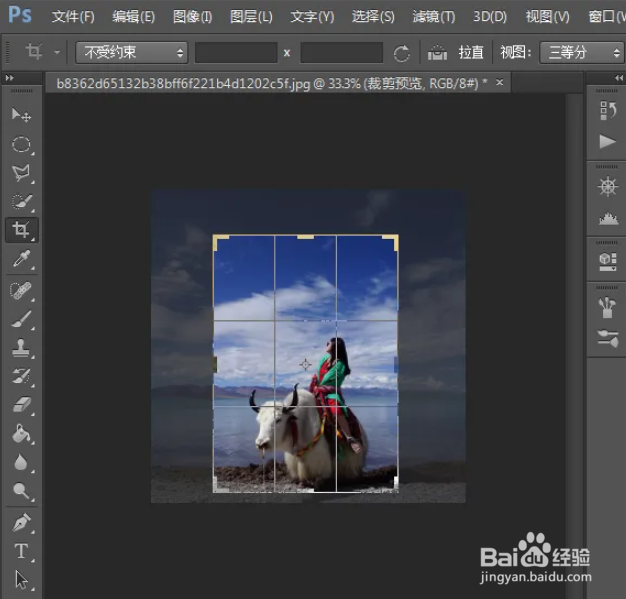
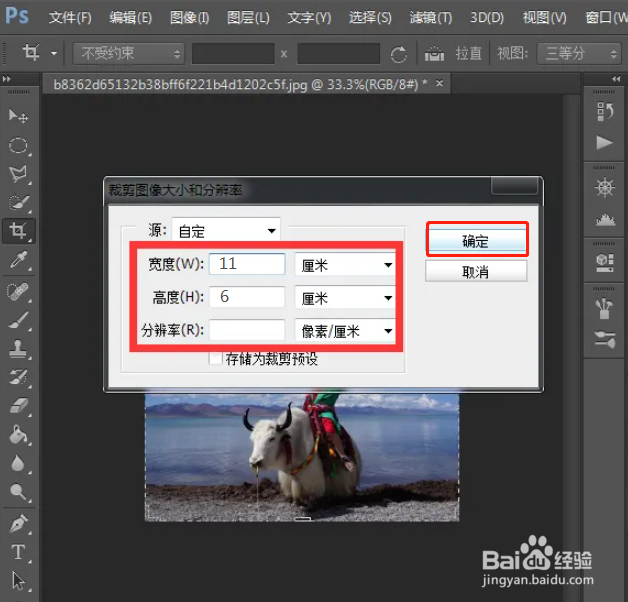
4、还可以点击上方大小和三倘分辨率,弹出裁剪图像大小和分辨率对话框。

5、我们根据实际需要分别输入合适的数字,再点击确定即可
时间:2026-05-02 15:15:21
1、打开PS软件,打开我们需要裁剪的图片。
2、点购码击上方不受约束的下拉箭头,点击选择不受约束。
3、在图片中随薪矿醒机选择一部分进行裁剪,再按回车即可
4、还可以点击上方大小和三倘分辨率,弹出裁剪图像大小和分辨率对话框。
5、我们根据实际需要分别输入合适的数字,再点击确定即可
