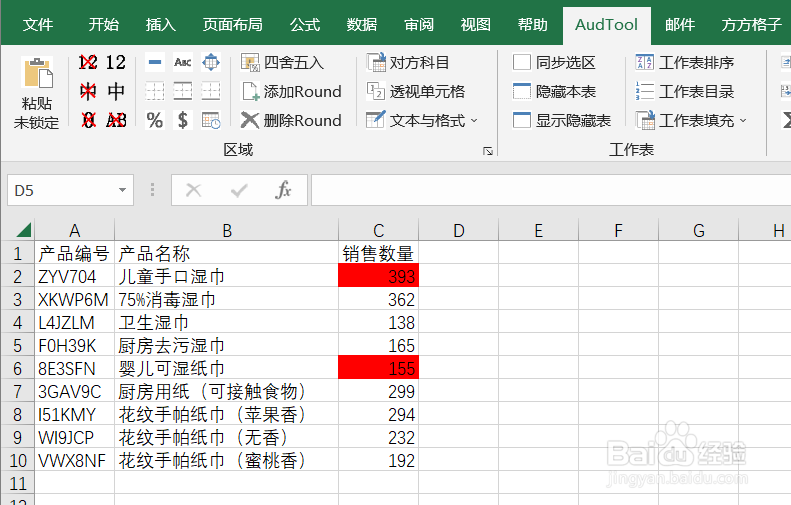
1、本例,需要我们把婴童用品的销量用红色高亮标记出来,我们可以按照下列步骤操作。
首先,打开Excel文档,点击“AudTool”选项卡。
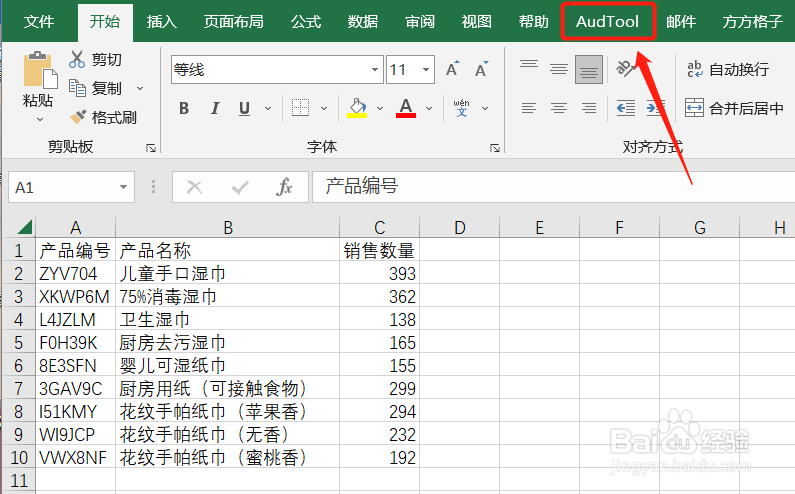
2、然后,我们找到“视图”模块。
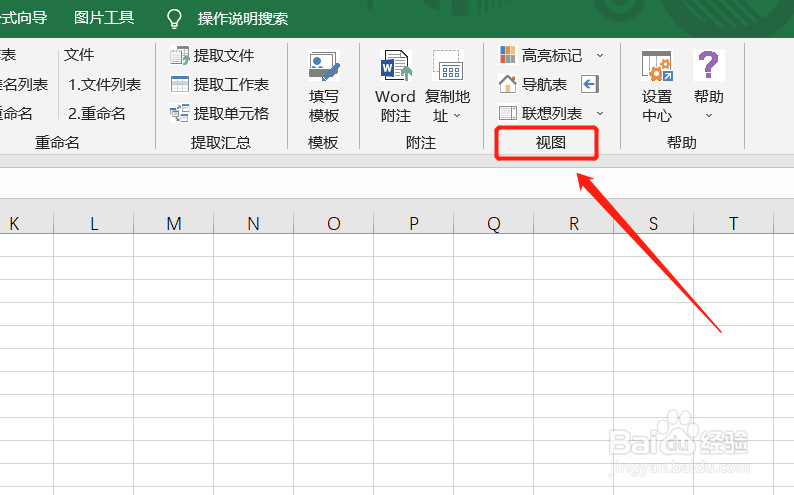
3、在该模块,我们继续找到并点击“高亮标记”。
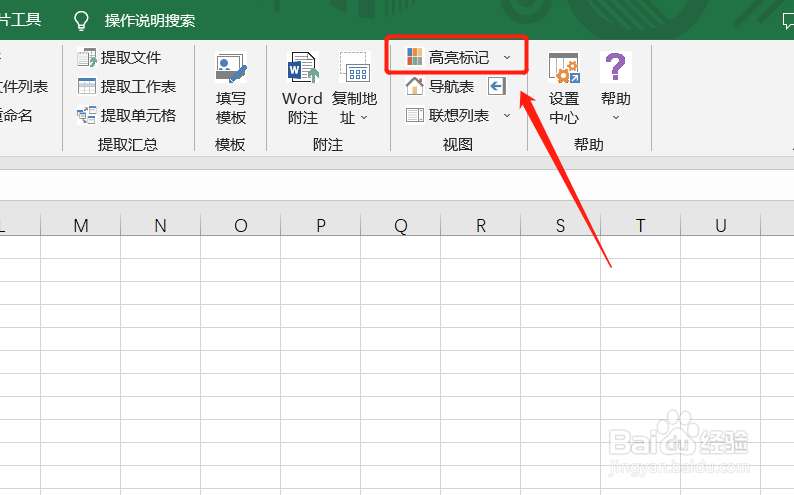
4、然后,会出现一个下拉菜单,我们点击“设置”。

5、这时,会出现一个对话框,我们选择颜色为红色,然后点击“确认”即可。

6、然后,我们就可以看到婴童产品的销售量都被高亮标记了。
时间:2026-04-22 15:08:54
1、本例,需要我们把婴童用品的销量用红色高亮标记出来,我们可以按照下列步骤操作。
首先,打开Excel文档,点击“AudTool”选项卡。
2、然后,我们找到“视图”模块。
3、在该模块,我们继续找到并点击“高亮标记”。
4、然后,会出现一个下拉菜单,我们点击“设置”。
5、这时,会出现一个对话框,我们选择颜色为红色,然后点击“确认”即可。
6、然后,我们就可以看到婴童产品的销售量都被高亮标记了。
