PS制作对称纵深感效果字

 时间:2026-02-13 18:23:49

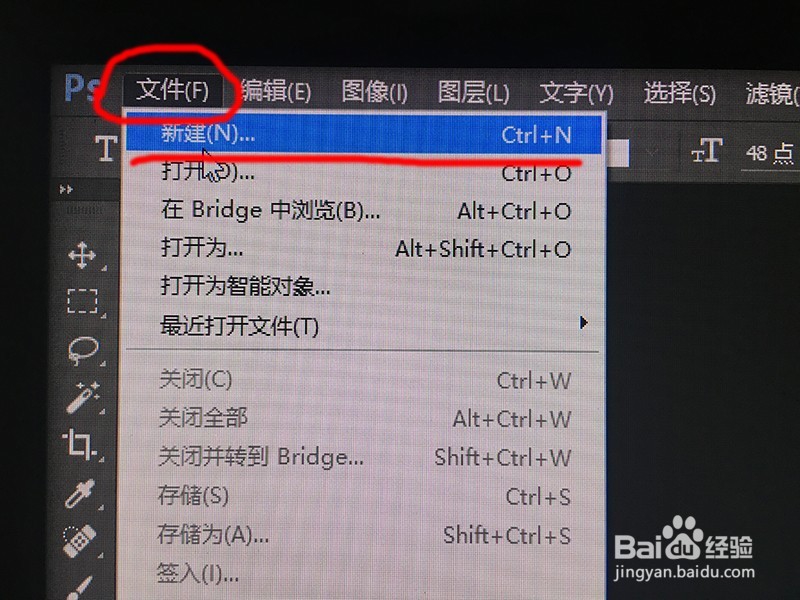
1、我们建立一个图板,“文件”-->“新建”,然后在新建对话框里填写高度与宽度,如下图
PS制作对称纵深感效果字

PS制作对称纵深感效果字

2、我们在左侧工具栏找到“横排文字工具”,在图板打上字,如下图

PS制作对称纵深感效果字

3、然后我们先打上半部分的字,如下图

PS制作对称纵深感效果字

4、然后我们在上方工具条栏找到“文字”-->“变形文字”,如下图

PS制作对称纵深感效果字

5、弹出“变形文字”设置对话框,我们把“样式”改成花冠

把“垂直扭曲”改成  -35%,如下图:

PS制作对称纵深感效果字

6、这样上半部分就做好了,我们继续打上字,做下半部分,如下图:

PS制作对称纵深感效果字

7、然后继续在上方工具栏找到“变形文字“,如下图:

PS制作对称纵深感效果字

8、打开“变形文字”工具后,把”样式“改成贝壳

把”垂直扭曲“修改成35%,如下图:

PS制作对称纵深感效果字

9、确认后,我们上下部分对齐,这个效果就做好了,如下图:

PS制作对称纵深感效果字

  • ps如何制作金箔字体效果
  • Ae怎么做出逐字大回旋
  • 在pr中简单的描边设置制作立体效果
  • Pr和Ae之间怎么建立动态链接?
  • AE如何去掉视频原声再插入音乐?
  • 热门搜索
    途牛旅游官网 张家界旅游线路 安吉旅游攻略 私人定制旅游 锦州旅游景点大全 周边旅游景点 国内旅游攻略 旅游心理学 绵阳旅游景点大全 海螺沟旅游