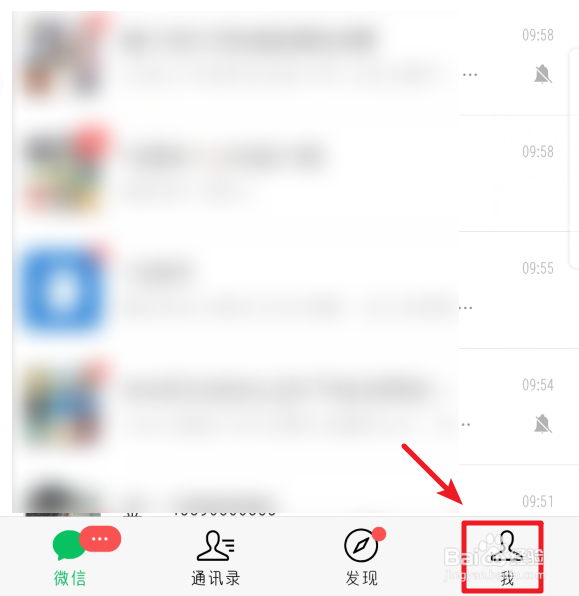
1、打开微信进入后,点击下方的我的进入。
2、点击后,在个人中心界面,点击设置的选项进入。

3、进入微信的设置列表,选择新消息提醒的选项进入。

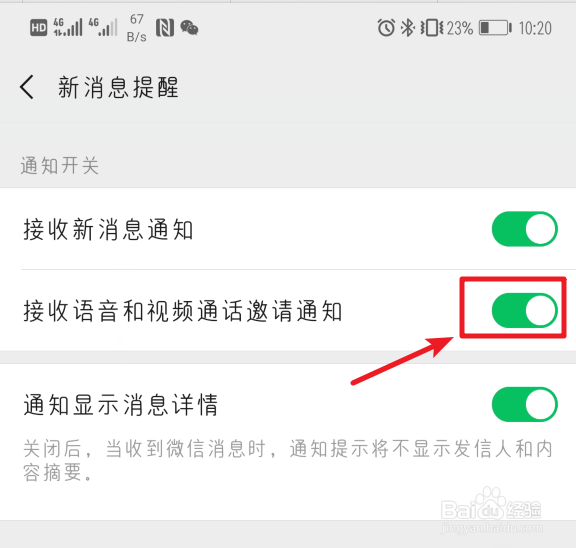
4、点击以后,将接收语音和视频通话邀请通知后方的开关关闭。
5、点击后,在弹出的窗口中,再次点击确认关闭的选项。

6、关闭后,在声音和震动下方,选择语言和视频通话邀请的选项进入。

7、进入后,将声音和震动后方的开关分别关闭,即可关闭微信视频聊天时的提示音。

时间:2026-04-21 22:27:10
1、打开微信进入后,点击下方的我的进入。
2、点击后,在个人中心界面,点击设置的选项进入。
3、进入微信的设置列表,选择新消息提醒的选项进入。
4、点击以后,将接收语音和视频通话邀请通知后方的开关关闭。
5、点击后,在弹出的窗口中,再次点击确认关闭的选项。
6、关闭后,在声音和震动下方,选择语言和视频通话邀请的选项进入。
7、进入后,将声音和震动后方的开关分别关闭,即可关闭微信视频聊天时的提示音。
