AutoCAD图层管理方法(冻结和解冻图层)

 时间:2026-02-12 21:29:03

1、举例说明:

新建“图层练习一”文件:

打开图层管理器新建图层如下图:

AutoCAD图层管理方法(冻结和解冻图层)

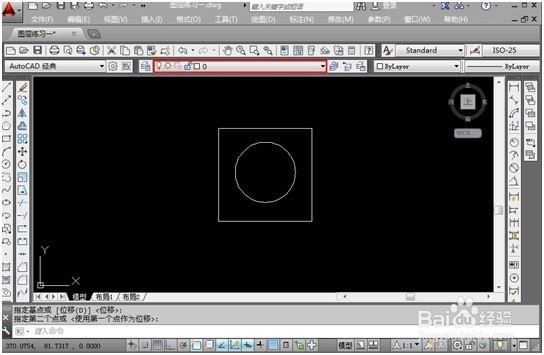
2、  绘图,绘制图形,默认图层为“0”层,如下图所示:

AutoCAD图层管理方法(冻结和解冻图层)

3、设置图形图层:将矩形设置图层为“粗实线”图层,将圆形图层设置为“虚线”图层

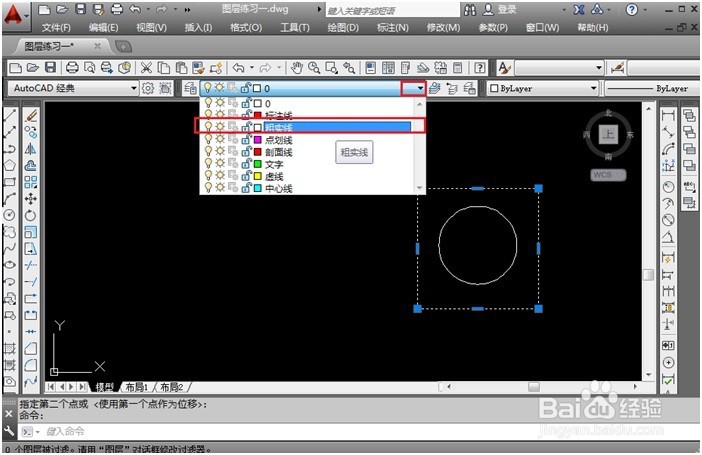
首先鼠标点击矩形图形,其图形将变为虚线显示, 点击图层栏右边的黑色倒小三角,鼠标选择“粗实线”图层,并点击;
AutoCAD图层管理方法(冻结和解冻图层)

4、按“ENTER”或右键确定,则矩形图形设置为“粗实线”图层;

AutoCAD图层管理方法(冻结和解冻图层)

5、同样的方法将圆形图层设置为“虚线”图层;设置完后的图形如下图所示:

AutoCAD图层管理方法(冻结和解冻图层)

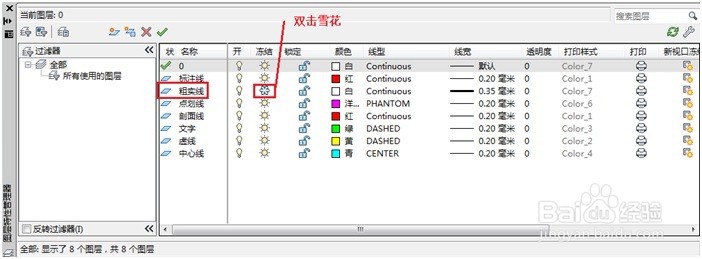
6、打开图层管理器,设置“粗实线图层”为冻结状态:双击太阳变为雪花,其它图层特性不变:打开仍为显亮状态,锁定仍为解锁状态。

AutoCAD图层管理方法(冻结和解冻图层)

7、关闭图层管理器,效果如下图所示,矩形图层不显示了:

AutoCAD图层管理方法(冻结和解冻图层)

8、打开图层管理器,将“粗实线”图层的状态改为解冻状态,双击雪花                                               ,

AutoCAD图层管理方法(冻结和解冻图层)

9、关闭图层管理器,效果如下图所示,矩形又显示出来了:

AutoCAD图层管理方法(冻结和解冻图层)

10、从以上示例可以看出,当图层在冻结状态下,图层不显示;至此图层冻结状态设置完毕。

  • cad小技巧之五对齐命令的使用方法
  • 在CAD中怎样进行对象编组?
  • cad怎么等分曲线
  • CAD五圆外加一个矩形的绘画详细步骤
  • 在CAD中设置圆弧平滑的操作步骤?
  • 热门搜索
    费城旅游 眉山旅游 重庆旅游学校 旅游门票 南京旅游局 辽宁省旅游局 凤阳旅游 山西省旅游局 四川省旅游局 乔家大院旅游