1、点击文件夹里的图片可以看到照片的尺寸为590×335

2、点击图片,点击鼠标右键选择“打开方式”然后选择“画图”

3、在上方的工具栏里选择“重新调整大小”

4、这里可以直接调整照片的百分比比例大小

5、或者调解像素大小,这一演示修改照片的像素
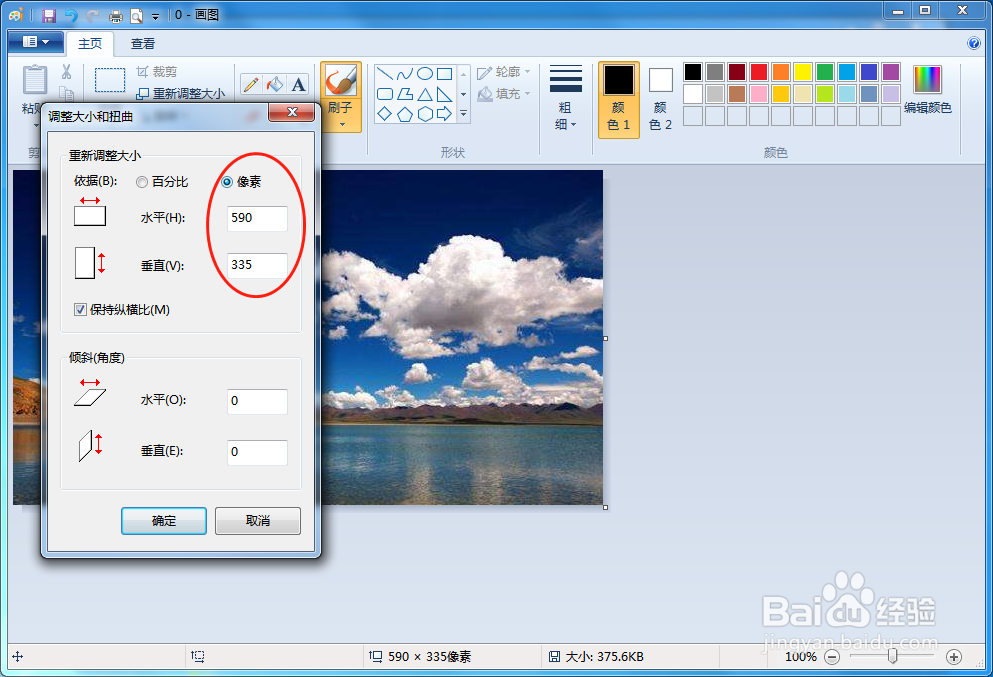
6、可以将“保持纵横比”前面的复选框的对勾取消掉,那就可以分别单独修改水平和垂直的像素大小
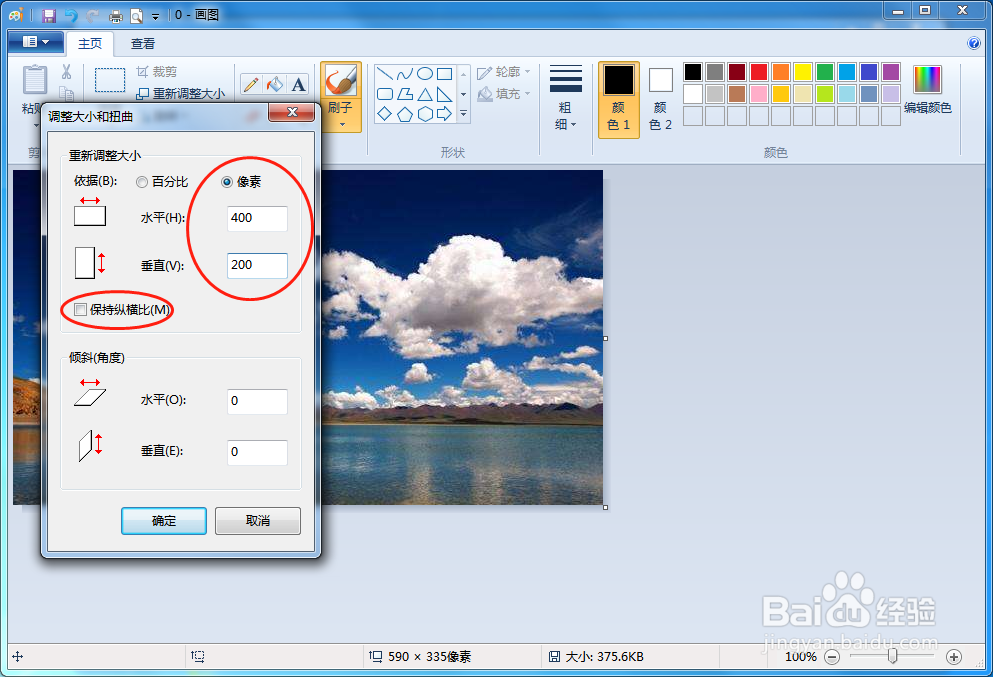
7、调整好之后注意记得保存一下

8、最后查看照片的大小就变成你修改的参数值了

时间:2026-04-23 00:44:03
1、点击文件夹里的图片可以看到照片的尺寸为590×335
2、点击图片,点击鼠标右键选择“打开方式”然后选择“画图”
3、在上方的工具栏里选择“重新调整大小”
4、这里可以直接调整照片的百分比比例大小
5、或者调解像素大小,这一演示修改照片的像素
6、可以将“保持纵横比”前面的复选框的对勾取消掉,那就可以分别单独修改水平和垂直的像素大小
7、调整好之后注意记得保存一下
8、最后查看照片的大小就变成你修改的参数值了
