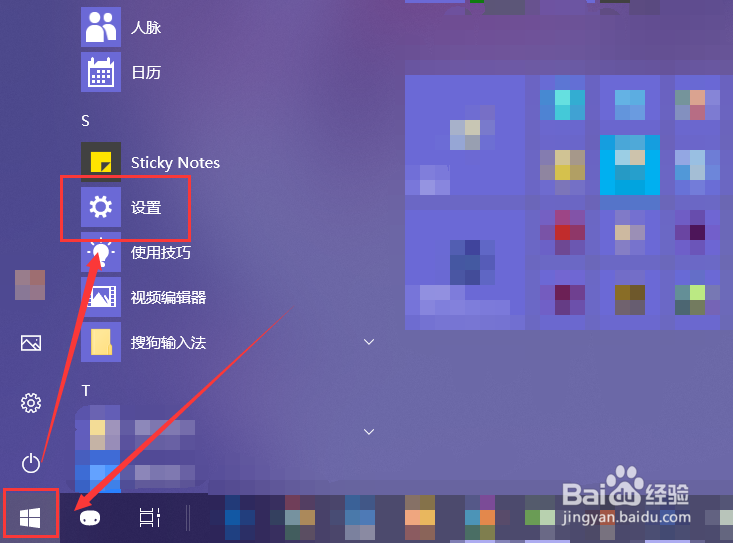
1、点击笔记本屏幕左下角的“Win键”,选中“设置”。
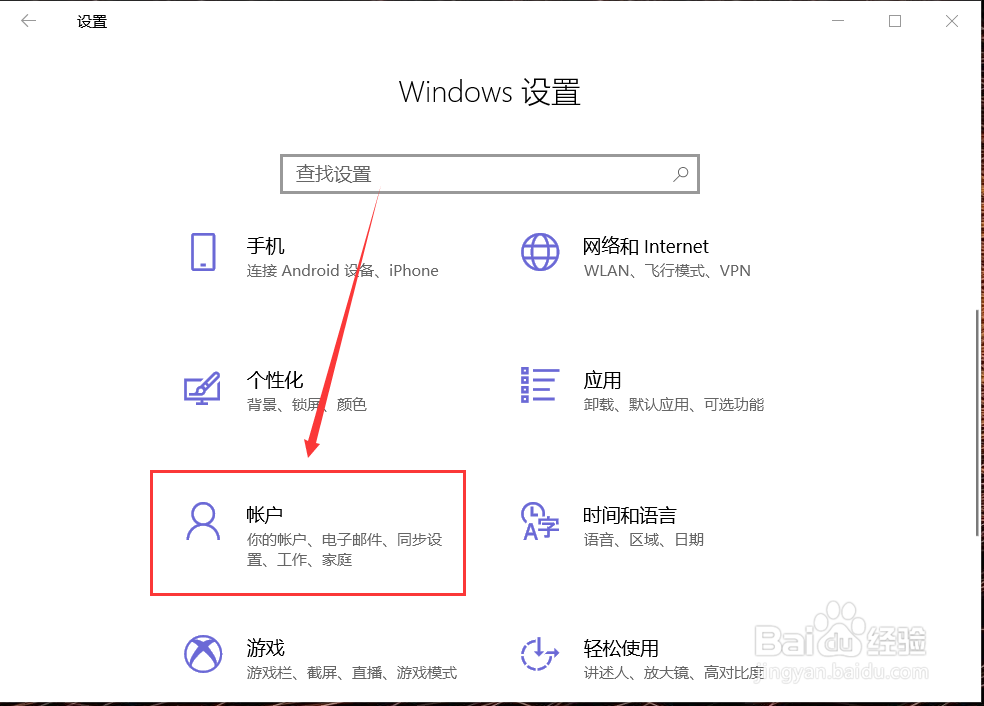
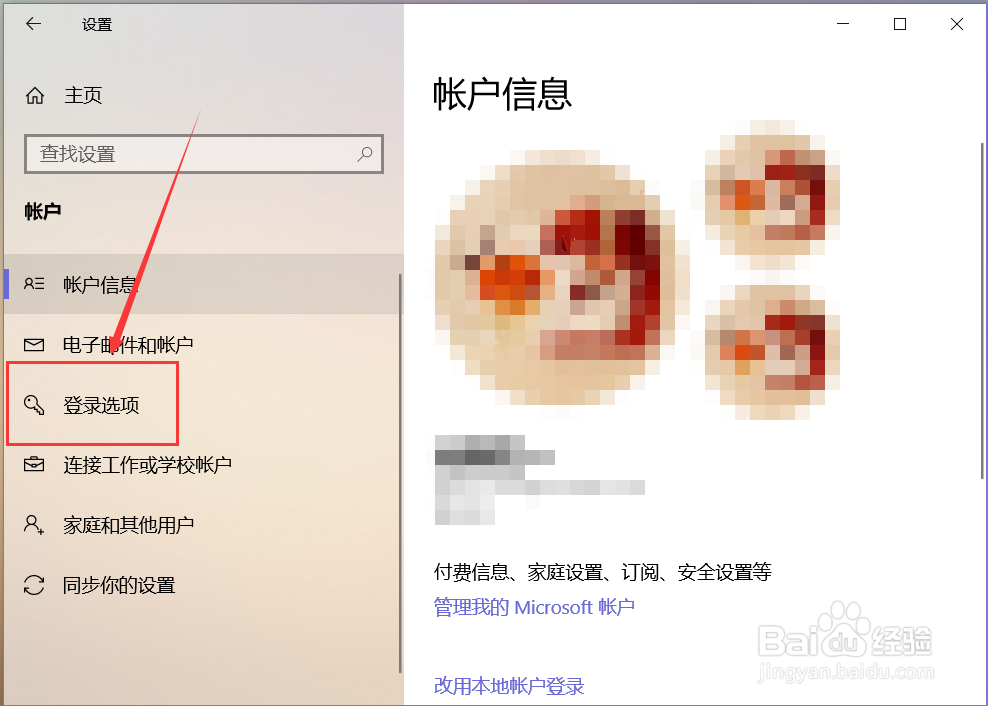
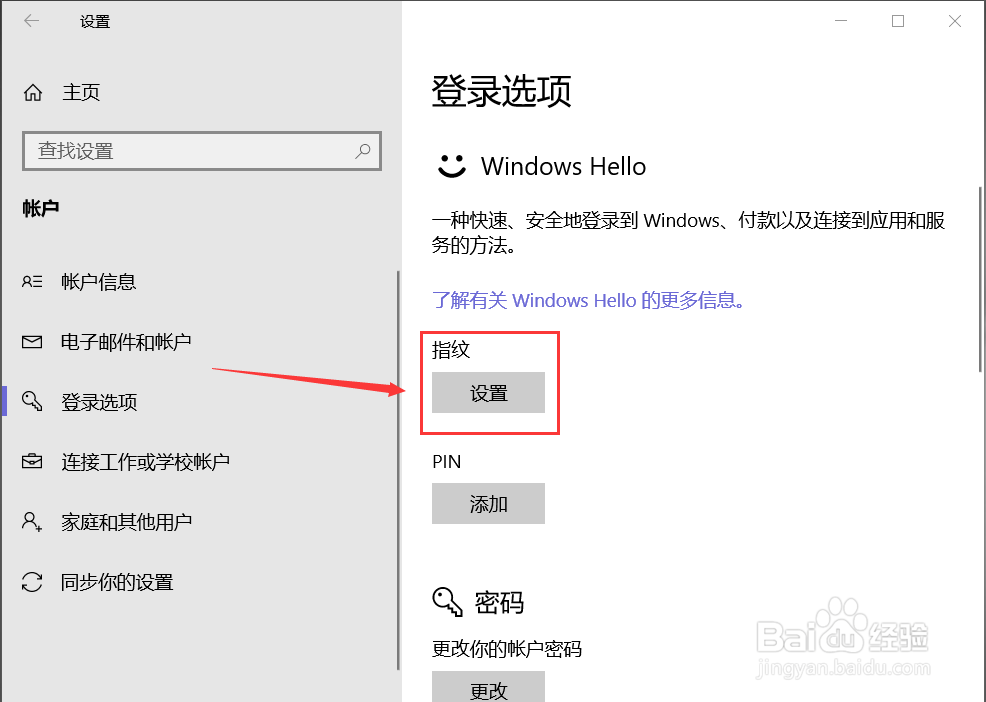
2、在打开的“Windows设置”窗口中选中“账户”,然后再选中左侧“登录选项”。
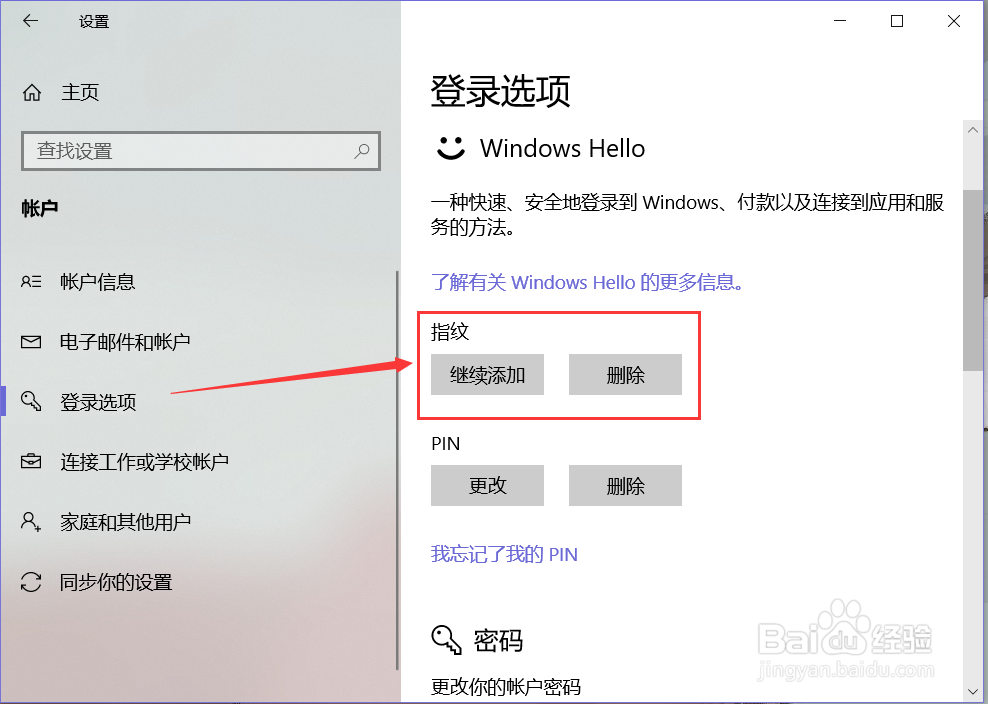
3、然后再右侧页面中就能够找到“指纹”功能,点击“设置”按钮,根据提示进行操作即可完成本机的指纹设置。
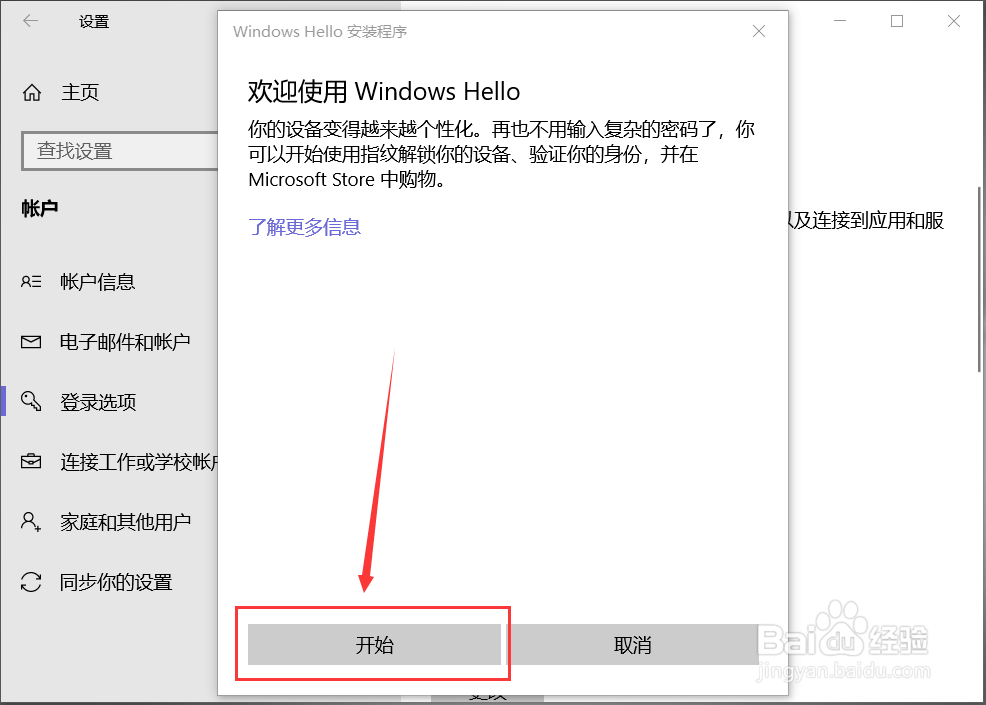
4、在“Windows Hello 安装程序”对话框中点击底部的“开始”按钮。
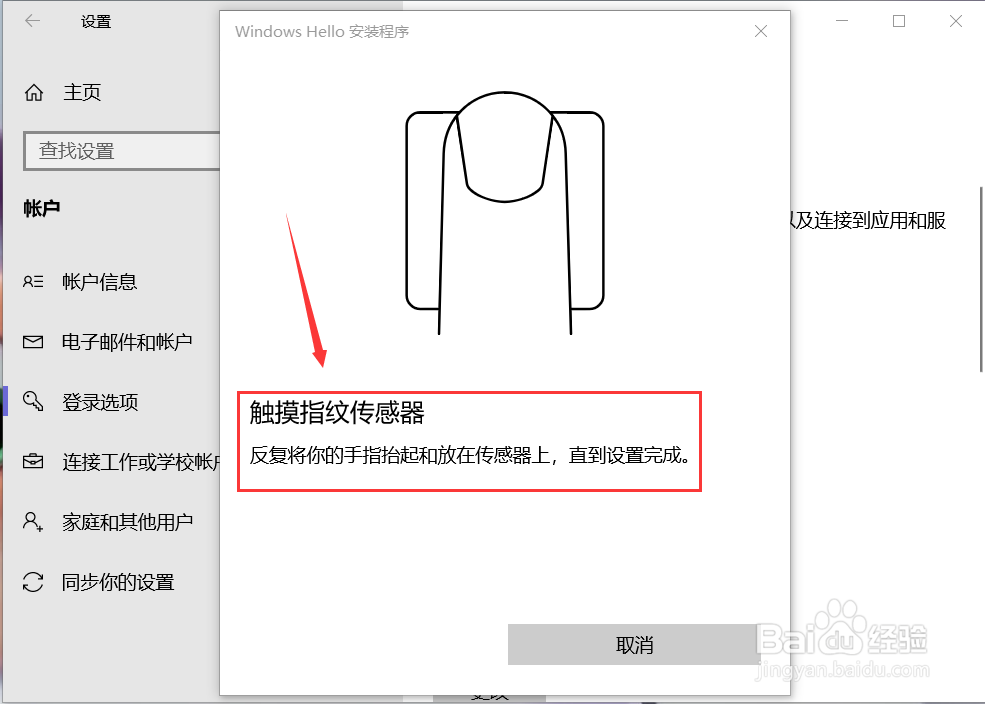
5、根据系统提示将准备添加的指纹的手指按压在笔记本的指纹传感器上面,反复抬起和按下,并切换不同的角度。
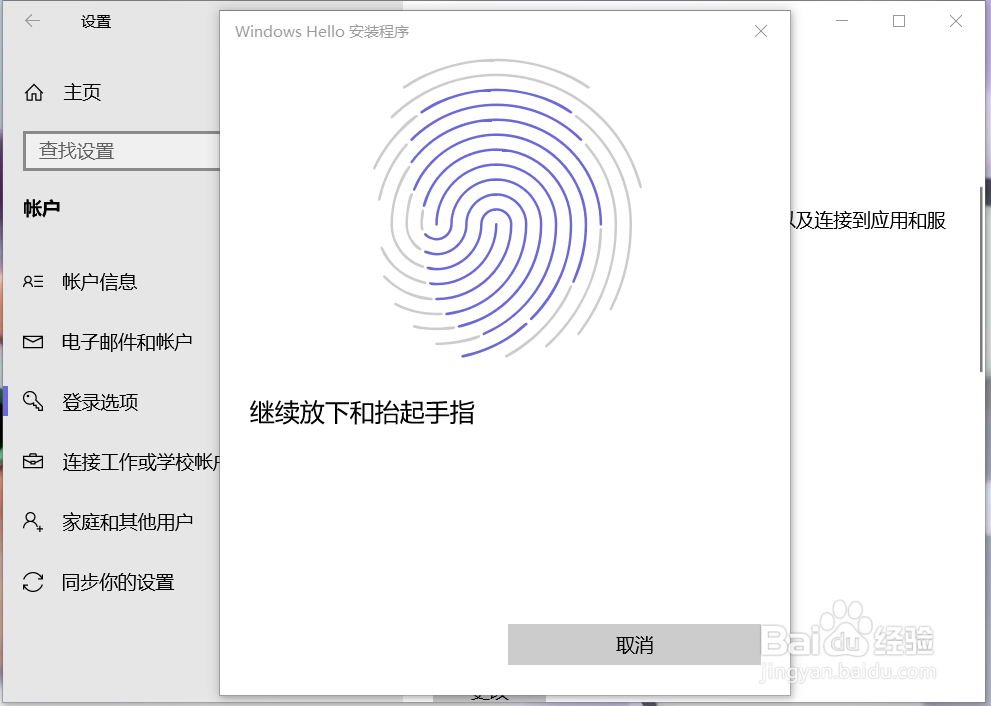
6、完成指纹录入后,系统还会提醒是否添加其他的手指指纹,如果不需要的话关闭该对话框即可。
如果想要顺利使用指纹是识别功能,还需要设置“PIN码”,如未设置,则需要点击“设置PIN”,然后在对话框中验证本机已登录的微软账号。

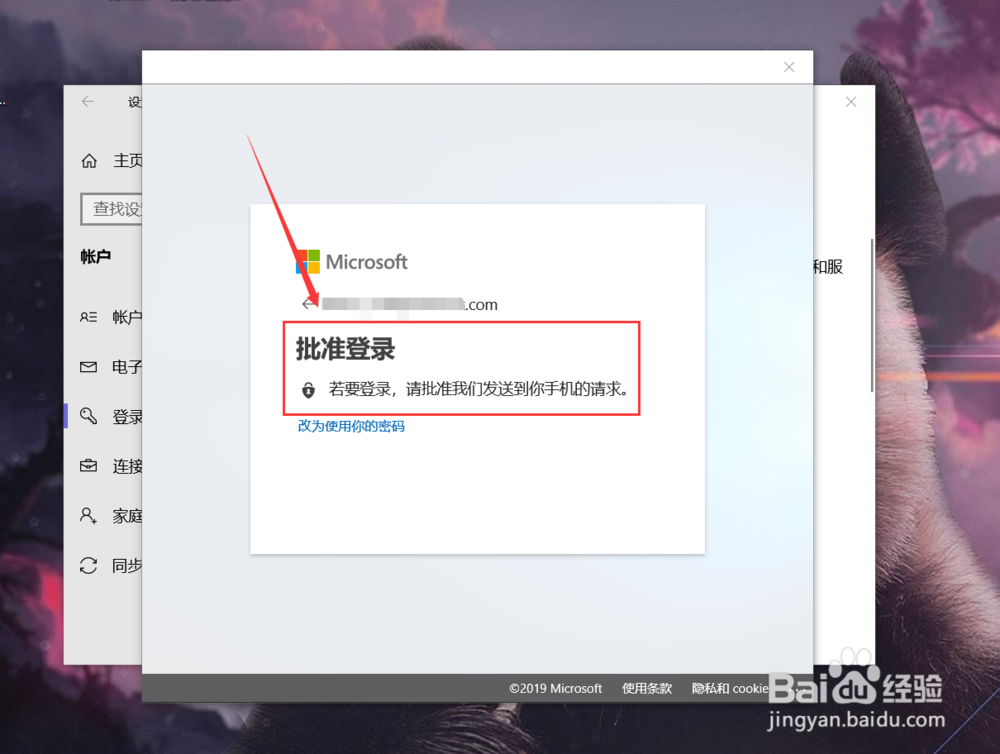
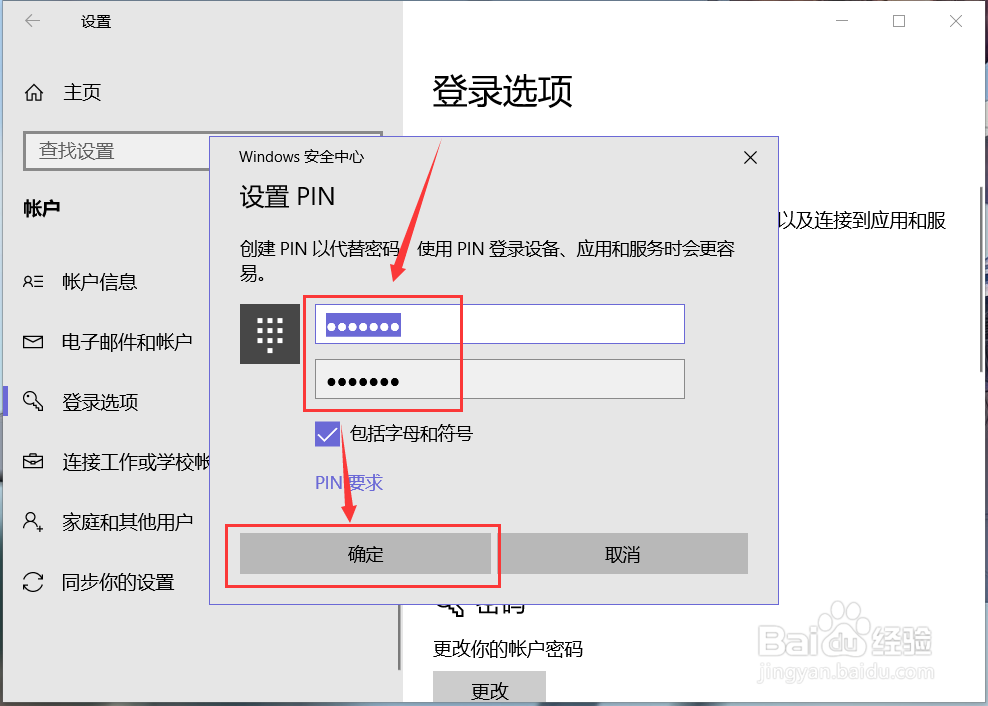
7、通过验证后,我们即可在对话框中设置PIN码,选中下方的“包括字母和符号”,就可以在PIN码中添加字母和符号,输入完毕后点击下方的“确定”。
8、设置完成后,我们就能在电脑的“登录选项”页面中看到指纹管理,如继续添加新的指纹、删除已有指纹等。