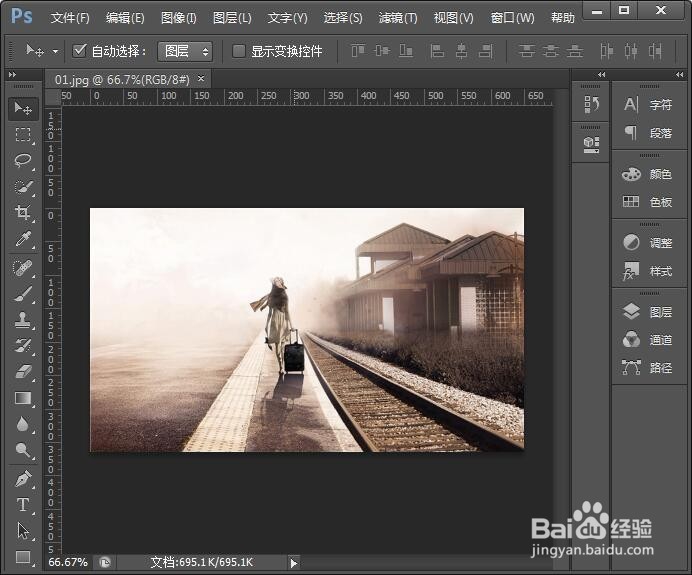
1、首先打开PS,再打开一张女孩背影的图片,如图所示;
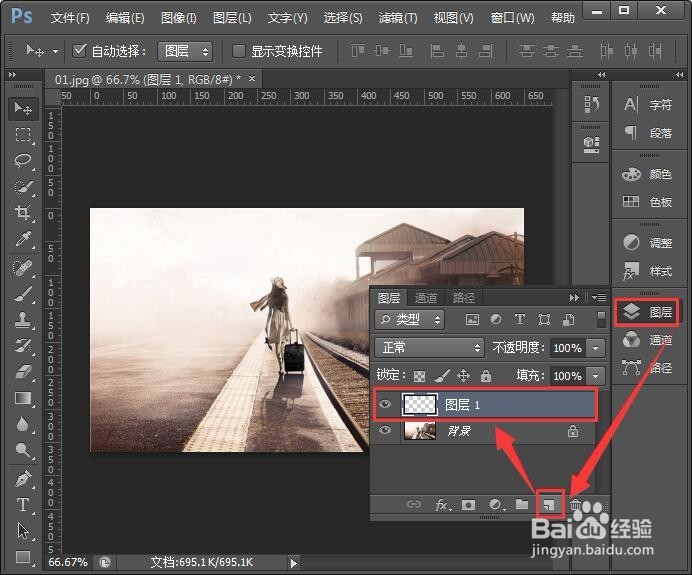
2、在右侧找到图层,点击下方的按钮【新建图层】,如图所示;
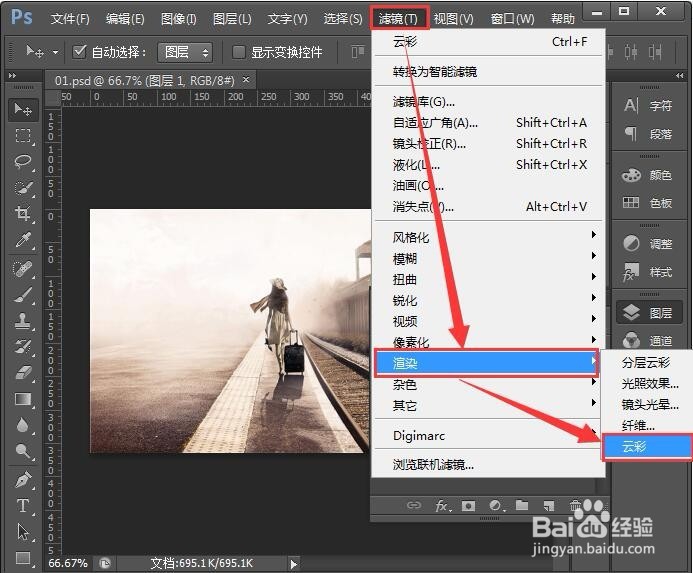
3、选中新建好的图层,点击工具栏上的【滤镜】——【渲染】——【云彩】,如图所示;
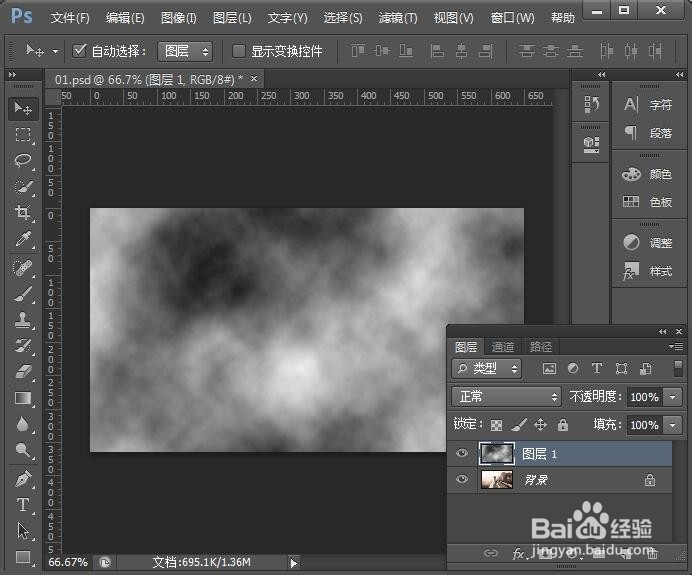
4、现在看到刚才新建的图层1,已经成功填充云彩的效果了。
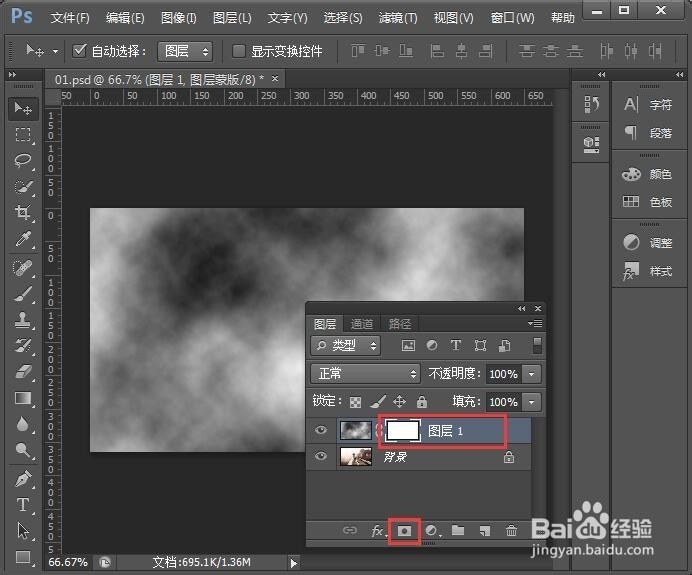
5、选中云彩的图层,给它【增加一个蒙版】的效果。
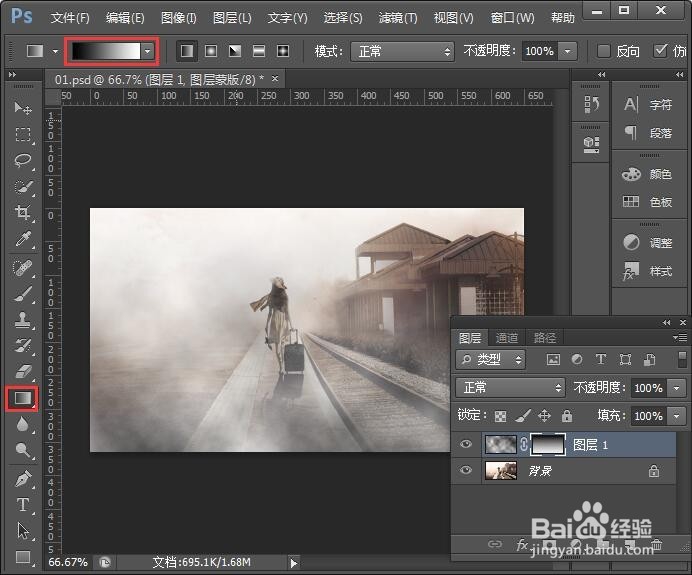
6、最后选中蒙版,在左侧点击【渐变】,选择【黑白渐变色】,从【下向上拉动】烟雾的效果就完成了。
时间:2026-04-22 15:59:32
1、首先打开PS,再打开一张女孩背影的图片,如图所示;
2、在右侧找到图层,点击下方的按钮【新建图层】,如图所示;
3、选中新建好的图层,点击工具栏上的【滤镜】——【渲染】——【云彩】,如图所示;
4、现在看到刚才新建的图层1,已经成功填充云彩的效果了。
5、选中云彩的图层,给它【增加一个蒙版】的效果。
6、最后选中蒙版,在左侧点击【渐变】,选择【黑白渐变色】,从【下向上拉动】烟雾的效果就完成了。
