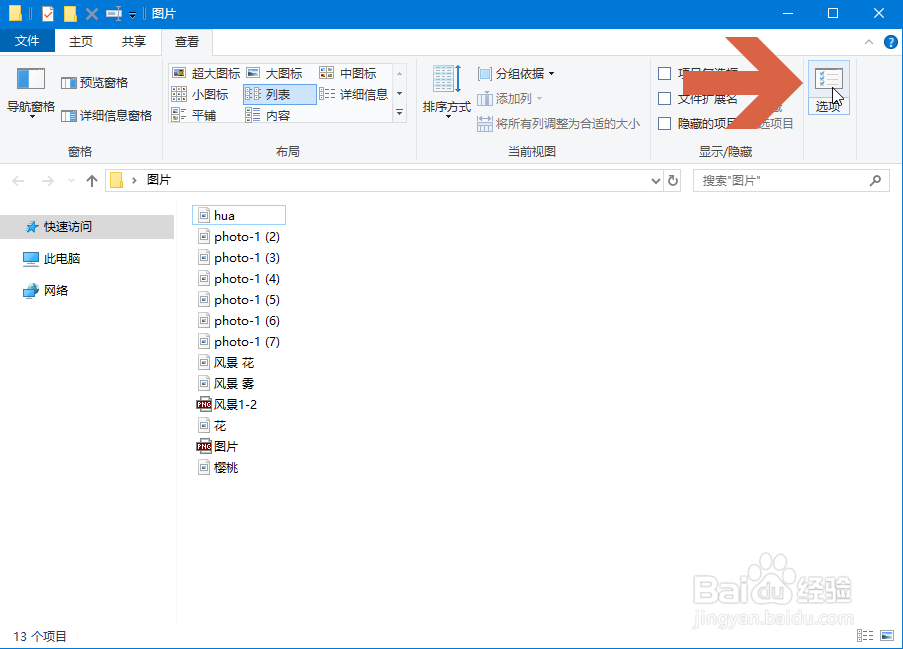
怎么让Windows10窗口中不显示图片的缩略图

 时间:2026-02-12 06:46:46

1、点击Windows10窗口上方图示的【查看】选项卡。
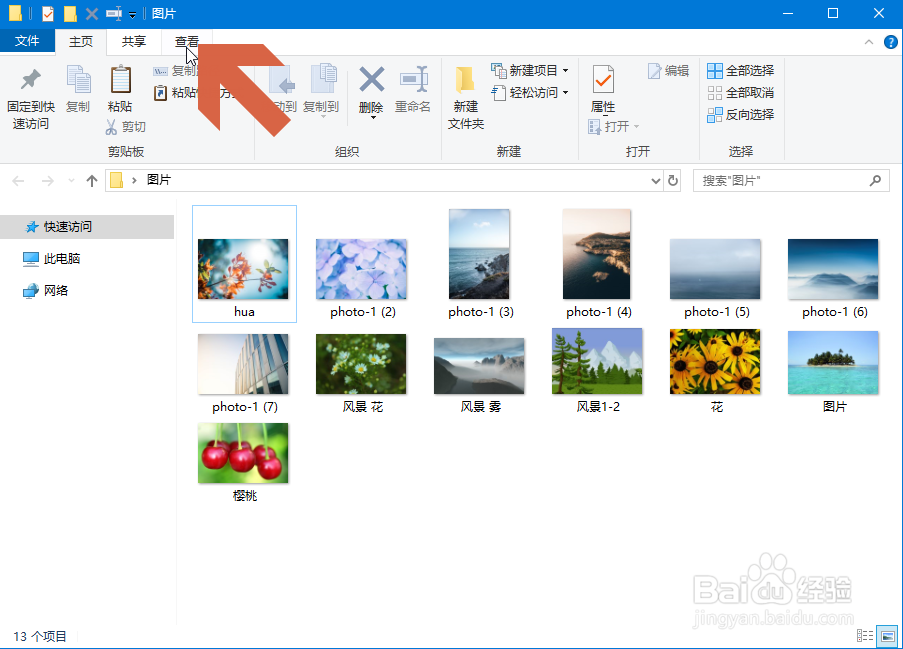
怎么让Windows10窗口中不显示图片的缩略图

2、点击查看选项卡中图示的【详细信息】选项,这时图片会以文件名称列表的方式显示,还会显示一些详细信息,不显示缩略图。

怎么让Windows10窗口中不显示图片的缩略图

3、也可以点击查看选项卡中图示的【列表】选项,这时图片只会以文件名称列表的方式显示,也不显示缩略图。
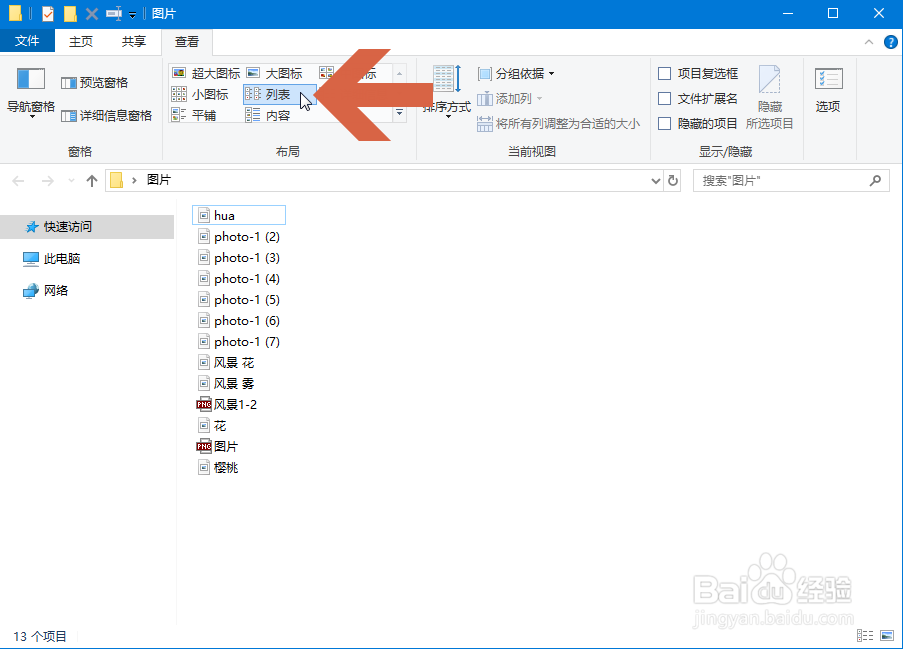
怎么让Windows10窗口中不显示图片的缩略图

4、如果想在显示大图标时也不显示图片的缩略图,可点击图示的选项按钮。

怎么让Windows10窗口中不显示图片的缩略图

5、点击图示的【查看】选项卡。

怎么让Windows10窗口中不显示图片的缩略图

6、勾选查看选项卡中图示的【始终显示图标,从不显示缩略图】选项,燃后点击确定按钮。
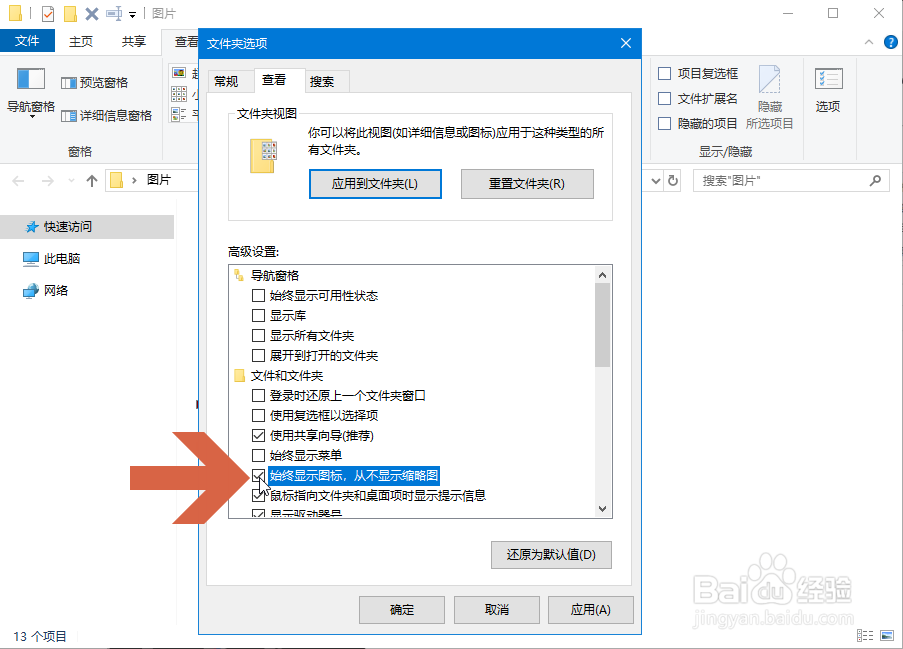
怎么让Windows10窗口中不显示图片的缩略图

7、这样,Windows 10在查看方式是大图标时也不显示图片的缩略图。

怎么让Windows10窗口中不显示图片的缩略图

  • Audition CC 版本怎么批量自动删除静音
  • mkvtoolnix改视频输出分辨率简易教程
  • pr怎么修改多路单声道媒体为自适应
  • Pr打开BeautyBox磨皮插件教程
  • 使用pr制作百叶窗转场效果的方法
  • 热门搜索
    孕妇旅游团 青海旅游局 安徽省旅游地图 蚂蚁窝旅游网 惠州罗浮山旅游攻略 旅游年票官网 洛阳 旅游 兰州旅游公司 旅游地图高清版 福州旅游网