office Excel统计函数讲解:INTERCEPT

 时间:2026-02-13 13:39:20

1、首先打开Excel表格,点击返回结果的单元格

office Excel统计函数讲解:INTERCEPT

2、打开要计算的表格,点击“公式-插入函数”

office Excel统计函数讲解:INTERCEPT

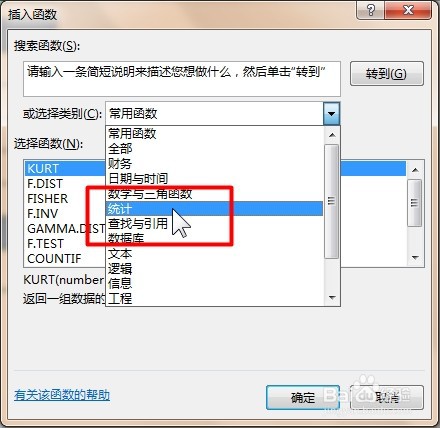
3、然后在函数分类框中选择“统计”类别

office Excel统计函数讲解:INTERCEPT

4、在插入函数对话框中的选择函数中找到“INTERCEPT”,点击确定

■参数可以是数字,或者是包含数字的名称、数组或引用。

■若数组或引用参数包含文本、逻辑值或空白单元格,则这些值将被忽略;但包含零值的单元格将计算在内。

office Excel统计函数讲解:INTERCEPT

5、接着在函数参数框中输入每个参数,在右下角就可以看到预览结果

office Excel统计函数讲解:INTERCEPT

6、最后即可看到单元格显示计算利用现有的 x 值与 y 值计算直线与 y 轴的截距。

office Excel统计函数讲解:INTERCEPT

1、1、首先编辑好基本格式,点击要返回结果单元格

2、其次点击“公式-统计”表中选中INTERCEPT

3、最后各个参数填入相应的框中点击确定即可

office Excel统计函数讲解:INTERCEPT

  • excel中如何计算四分位数
  • Excel表格没有数据分析怎么办
  • excel双因素方差分析(可重复)
  • 怎么用Excel绘制正态概率分布图
  • Excle如何添加数据分析
  • 热门搜索
    杭州千岛湖旅游攻略 陕西旅游烹饪职业学院 巴黎旅游 境外旅游保险 南昌旅游必去景点 淮安旅游 长江三峡旅游 黄山旅游景点 旅游管理专业介绍 时尚旅游