win10怎么卸载microsoft store安装应用商店

 时间:2026-02-12 19:47:03

1、卸载的方法是 首先点击电脑系统左下角的开始 在找到 windows powershell 点击进去

win10怎么卸载microsoft store安装应用商店

2、在powershell界面输入下面命令 在回车 get-appxpackage *store* | remove-Appxpackage

win10怎么卸载microsoft store安装应用商店

3、现在已经卸载了  在开始菜单里面找不到 microsoft store 了
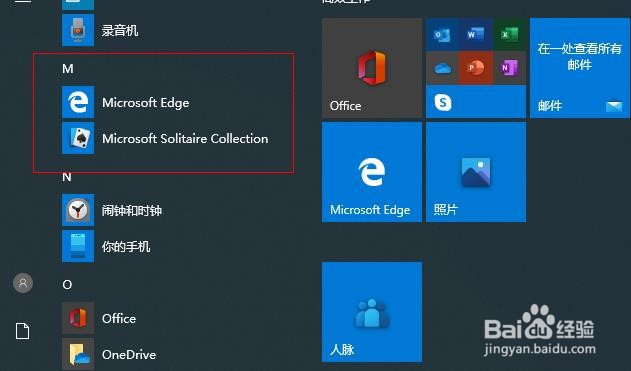
win10怎么卸载microsoft store安装应用商店

1、刚才说了卸载现在说一下安装吧 点击电脑系统左下角的开始 在找到 windows powershell 点击进去

win10怎么卸载microsoft store安装应用商店

2、在powershell界面输入下面命令 在回车

Get-AppXPackage  *WindowsStore* -AllUsers | Foreach {Add-AppxPackage -DisableDevelopmentMode -Register "$($_.InstallLocation)\AppXManifest.xml"}

win10怎么卸载microsoft store安装应用商店

3、等待一下 他会自动安装 没有报红色的出来就说明安装成功了 

win10怎么卸载microsoft store安装应用商店

4、现在点击开始进去 可以找到 microsoft store 了

win10怎么卸载microsoft store安装应用商店

  • 怎么用bat写入任务计划程序里
  • 主板没有m2接口怎么办
  • VMware安装Windows7不能安装VMwareTools的方法
  • 剑侠世界3如何淬炼秘籍
  • win7电脑Windows无法验证amd_xata.sys怎么办
  • 热门搜索
    杭州黄龙旅游集散中心 苏州旅游攻略三日游 去澳门旅游注意事项 灵山大佛旅游攻略 旅游新时空 建水旅游 舟山普陀山旅游攻略 国外旅游哪里最便宜 广州白云山旅游攻略 旅游法实施细则