Excel中怎么隐藏和显示表格的多余部分?

 时间:2026-02-15 00:24:16

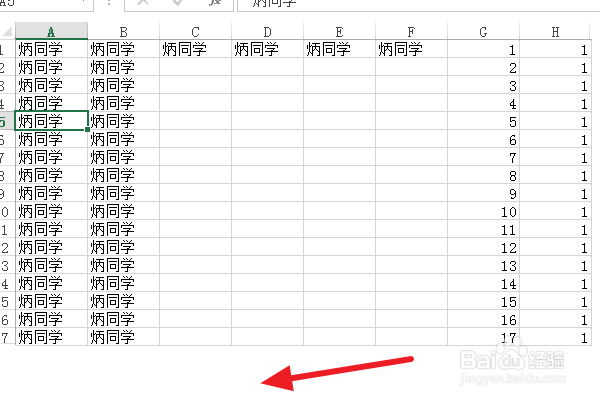
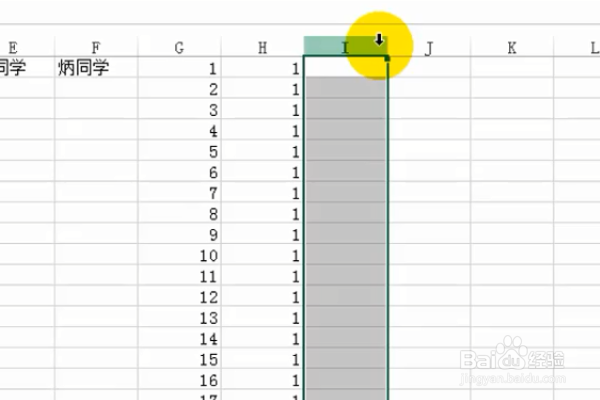
1、首先我们打开要处理的Excel文件。然后选择多余部分的第一列。
Excel中怎么隐藏和显示表格的多余部分?

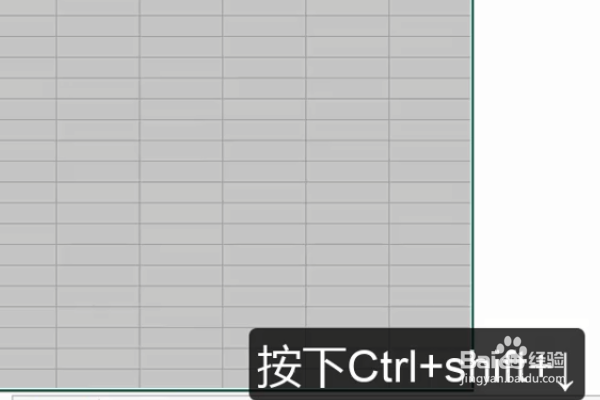
2、按下Ctrl+shift+→(向右箭头),这样就可以将从选中的第一列到最后一列都选择。 

Excel中怎么隐藏和显示表格的多余部分?

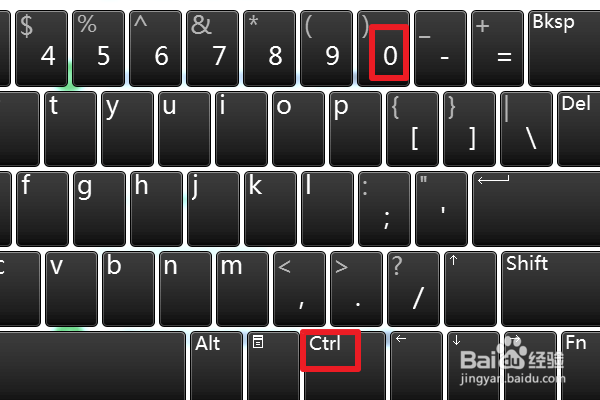
3、然后按下Ctrl+0就可以将选中的列隐藏。

Excel中怎么隐藏和显示表格的多余部分?

4、当然你也可以点击鼠标右键,再点击隐藏。

Excel中怎么隐藏和显示表格的多余部分?

5、类似的,选择空白行第一行,然后按下Ctrl+shift+↓(向下箭头),可以选择该行到最底部的空白行。

然后按下快捷键Ctrl+9隐藏选中的行(注意此时就不能使用Ctrl+0了,因为Ctrl+0是隐藏列的)

当然也可以点击鼠标右键,选择隐藏。

这样就可以将多余部分隐藏了。
Excel中怎么隐藏和显示表格的多余部分?

Excel中怎么隐藏和显示表格的多余部分?

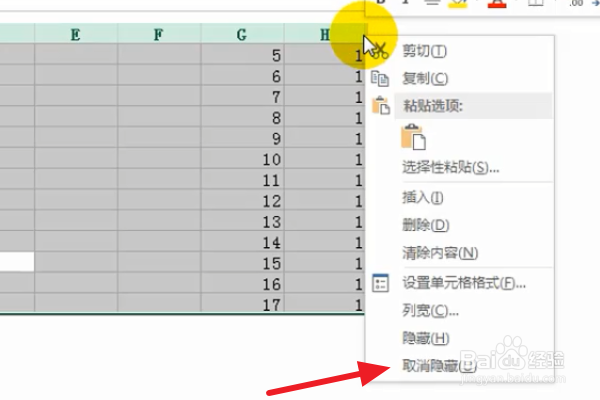
6、对于隐藏起来的行和列,想要显示出来,可以Ctrl+A全选(如果不选中表,那么它只会显示一行或一列),然后鼠标移动到列的边界,当它出现双向箭头时,点击鼠标右键,选择显示隐藏,这样将列显示出来。行的显示同样操作。
Excel中怎么隐藏和显示表格的多余部分?

Excel中怎么隐藏和显示表格的多余部分?

  • 表格部分隐藏怎么弄
  • Excel表格怎样隐藏部分内容
  • excel怎么隐藏不需要的部分
  • Excel如何隐藏表格
  • excel表格怎么隐藏空白区域单元格?
  • 热门搜索
    来来会旅游网 广东旅游景点推荐 阿坝旅游景点大全 芒果旅游 安徽宁国旅游 北京怀柔旅游景点 自贡旅游景点大全 北海旅游路线 武夷山自助旅游攻略 英国旅游签证新政策