在Ps中如何批量生成字幕

 时间:2026-02-12 18:52:58

1、先准备好字母的阶梯文档,最主要有符号,而且开头第一行必须是纯英文

在Ps中如何批量生成字幕

2、然后在Pr中点击导出帧,导出一张图拖入PS

在Ps中如何批量生成字幕

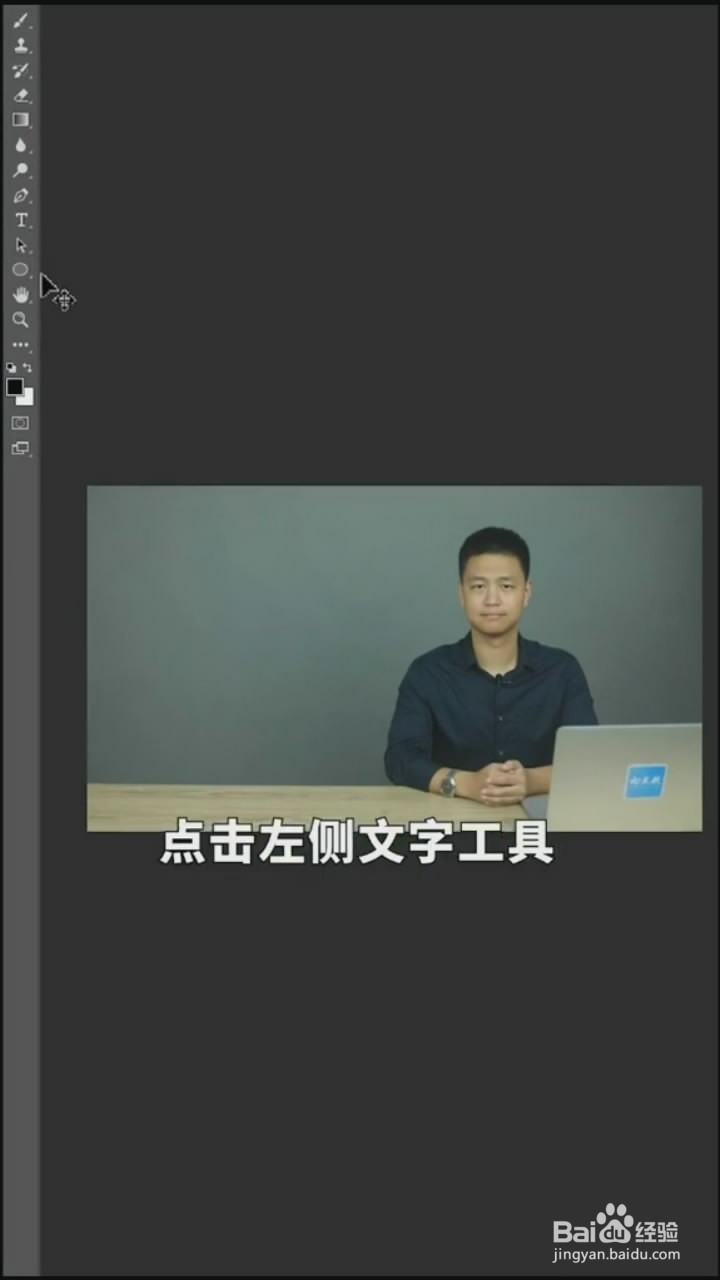
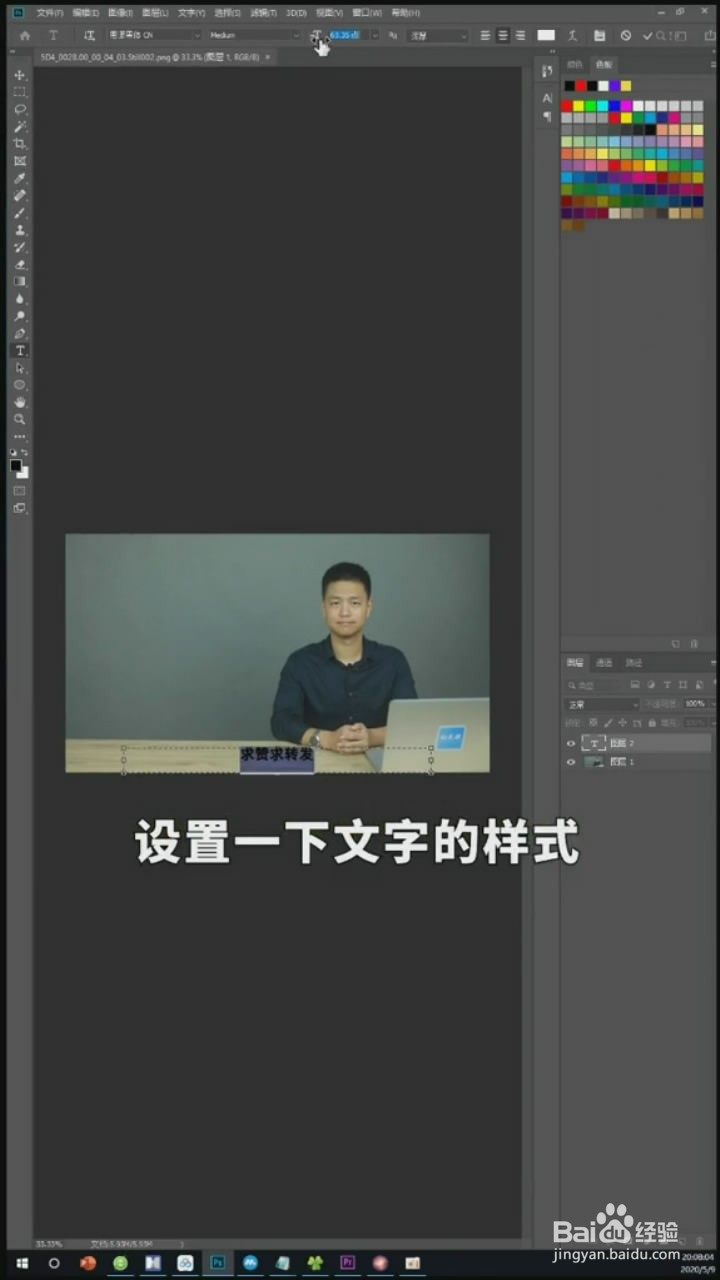
3、点击左侧文字工具,输入文字设置一下文字的样式,双击文字

在Ps中如何批量生成字幕

在Ps中如何批量生成字幕

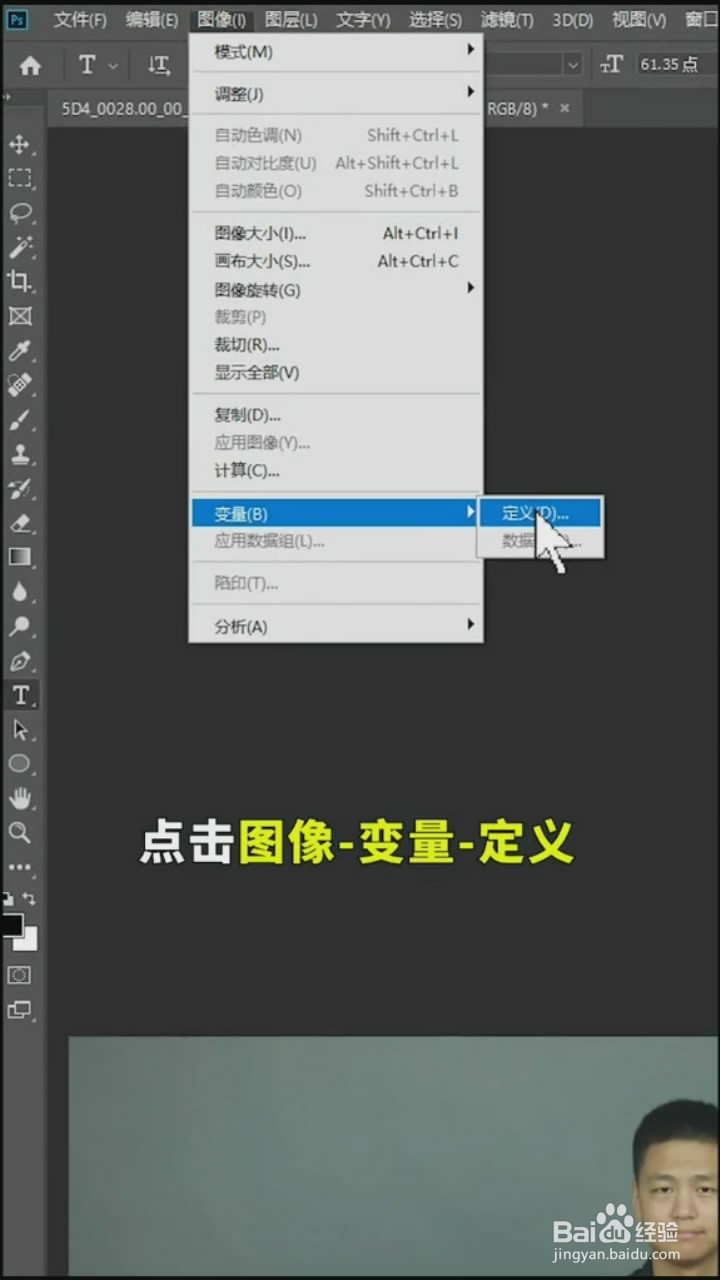
4、点击图像变量定义,勾选文本替换,名称输入第一行的英文

在Ps中如何批量生成字幕

在Ps中如何批量生成字幕

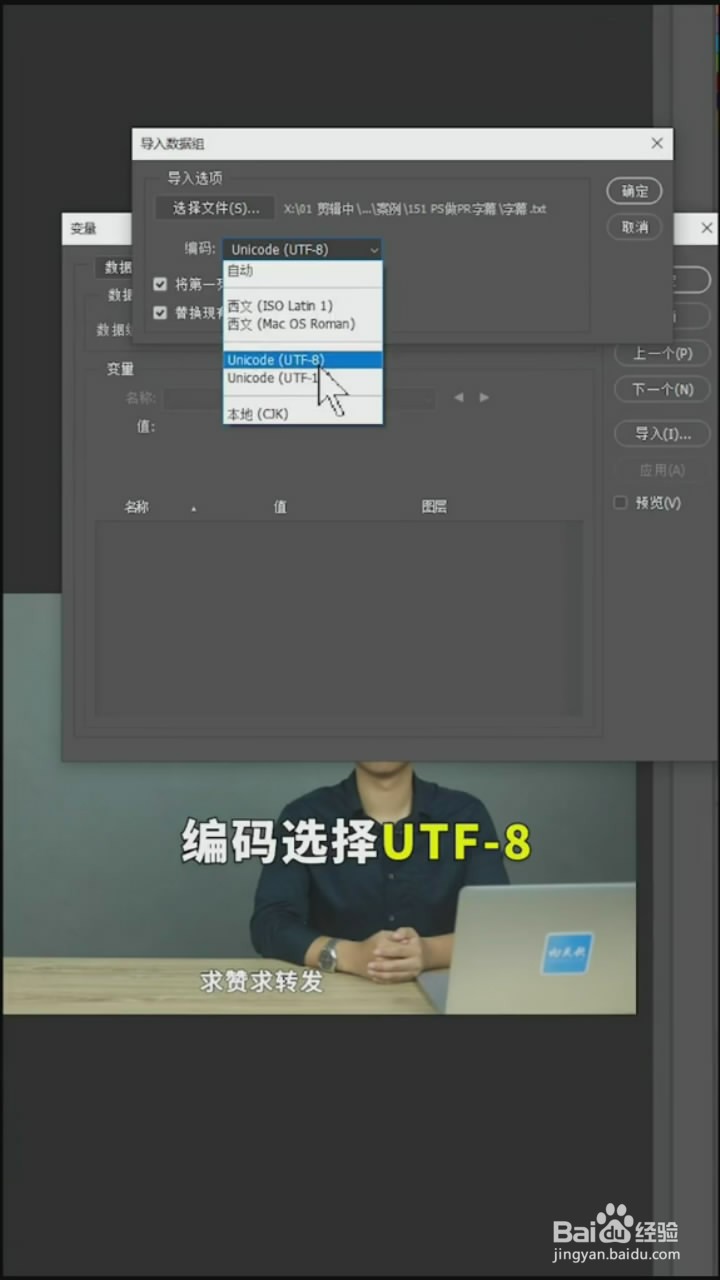
5、然后点击下一个导入,选择我们准备好的TXT文档,编码选择utf-8,这样每一行文字就被导入ps了

在Ps中如何批量生成字幕

在Ps中如何批量生成字幕

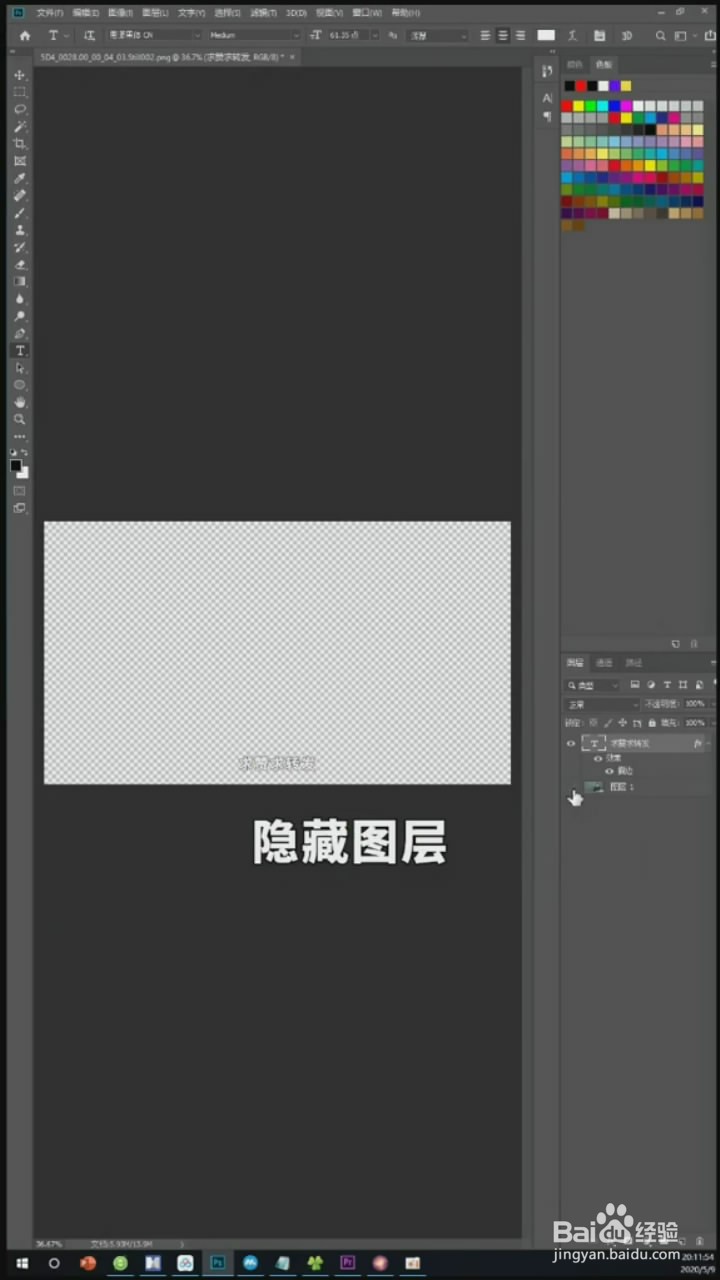
6、点击背景图片,左侧的眼睛隐藏图层,再点击导出数据组做为文件

在Ps中如何批量生成字幕

在Ps中如何批量生成字幕

7、选择文件夹设置一下导出位置,确定,这时每一行文字都被导出来

在Ps中如何批量生成字幕

8、最后我们把导出的文件导入Pr,这就是批量生成的字幕,我们最后调整一下时长即可

在Ps中如何批量生成字幕

  • ps如何使用锐化蒙版
  • ps如何设置新建按钮颜色为红色
  • pr如何使用rays制作放射光线效果
  • Animate如何快速制作一个看不见的按钮
  • ps中怎么转换色彩模式
  • 热门搜索
    旅游服务礼仪 冬天去哪里旅游好 湖南郴州旅游 旅游支票 图瓦卢旅游 抚远旅游 始兴旅游景点大全 日本名古屋旅游攻略 国家旅游局网站 去新西兰旅游