wps演示中如何制作北欧温暖风封面样式

 时间:2026-05-01 15:39:29

1、在插入选项卡中点击图片,选择其中的本地图片,插入一张北欧风格的背景图片。

wps演示中如何制作北欧温暖风封面样式

2、接着在插入选项卡中点击形状,选择其中的梯形,在背景图片上绘制出形状。

wps演示中如何制作北欧温暖风封面样式

3、选中梯形,鼠标右键”编辑顶点”,调整其形状如图所示。

wps演示中如何制作北欧温暖风封面样式

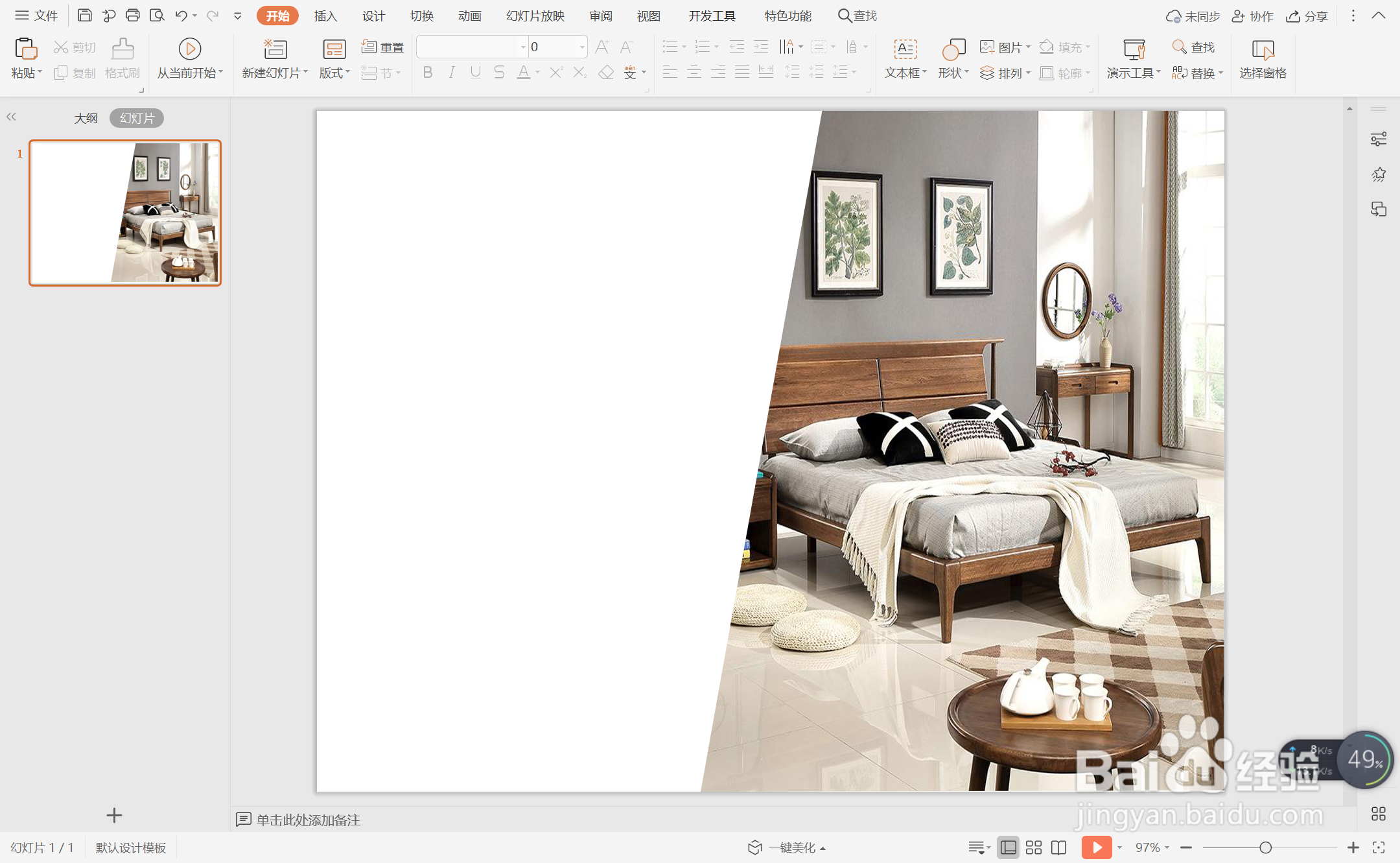
4、按住ctrl键,先选中背景图片,再选中调整好形状的梯形,在绘图工具中点击合并形状,选择其中的“相交”,这样梯形背景图片就制作好了。

wps演示中如何制作北欧温暖风封面样式

wps演示中如何制作北欧温暖风封面样式

wps演示中如何制作北欧温暖风封面样式

5、然后再插入一个等腰三角形,选择合适的颜色进行填充,放置再梯形的一侧,位置和大小如图所示。

wps演示中如何制作北欧温暖风封面样式

6、在页面的左侧空白处,输入封面的标题,这样北欧温暖风封面就制作完成了。

wps演示中如何制作北欧温暖风封面样式

  • wps演示中如何制作太阳形封面样式
  • wps演示中如何制作唱片型封面样式
  • wps演示中如何制作树叶型封面样式
  • wps演示中如何制作毕业论文封面
  • wps演示中如何制作心电图形封面样式
  • 热门搜索
    朱家角古镇旅游区 贵州荔波旅游攻略 旅游公司网站 旅游交流 酷讯旅游 旅游网站策划书 深圳旅游团购 新加坡旅游地图 丽江自由行旅游攻略 青海省旅游局