Photoshop如何共享存储使用另一个文档中的选区

 时间:2026-04-22 04:51:46

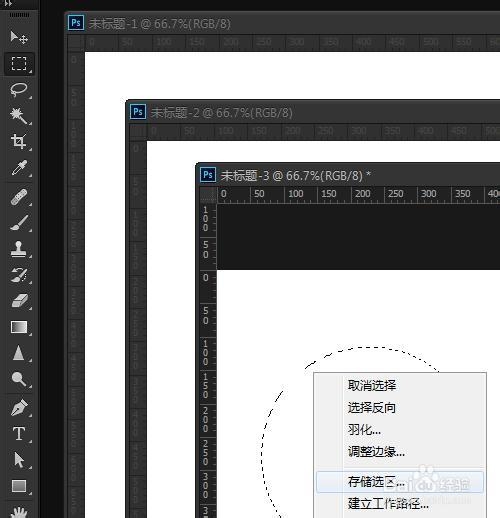
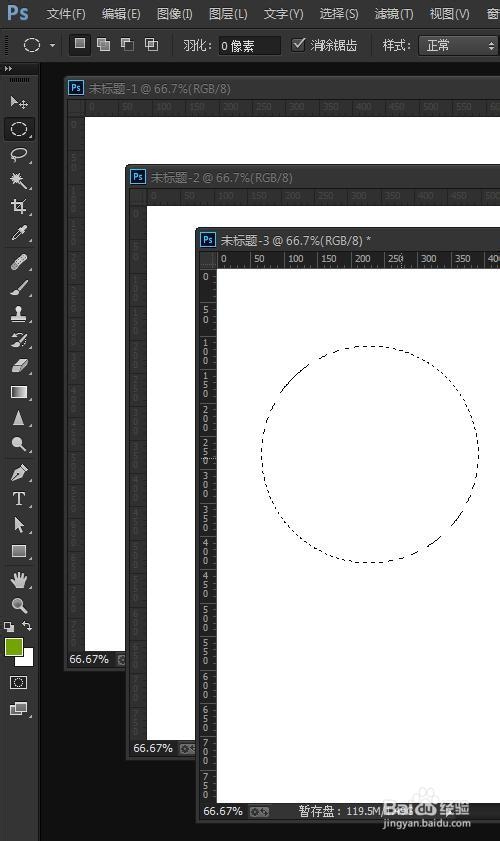
1、这里有3个文档,在未标题-3中有一个选区
Photoshop如何共享存储使用另一个文档中的选区

2、右键选择存储选区

Photoshop如何共享存储使用另一个文档中的选区

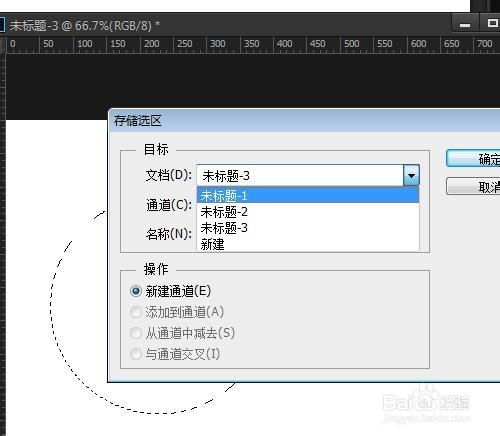
3、在弹出的存储选区对话框中,文档下拉列表中你可以选择当前打开的所有文档,也就是说你可以把当前文档的选区存储到当前打开的任意一个文档的Alpha通道
Photoshop如何共享存储使用另一个文档中的选区

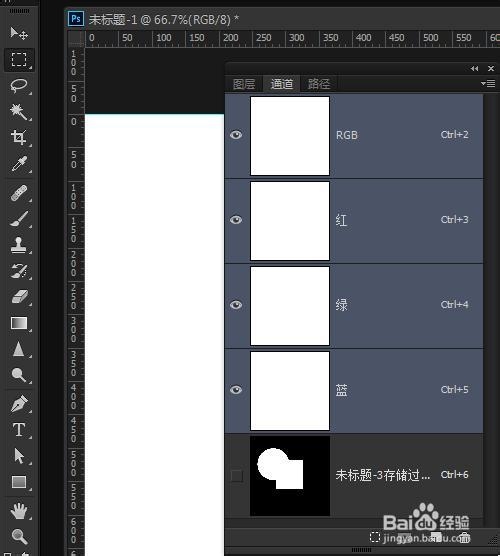
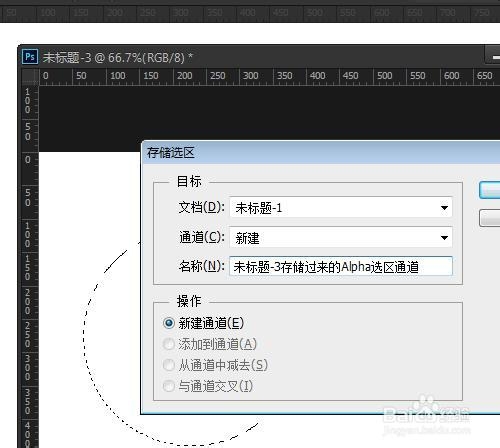
4、我们选择存储目标到未标题-1文档,选择新建通道(如果目标文档中有其他Alpha通道,还可以和通道加减交叉运算),名称为“未标题-3存储过来的Alpha选区通道”。
Photoshop如何共享存储使用另一个文档中的选区

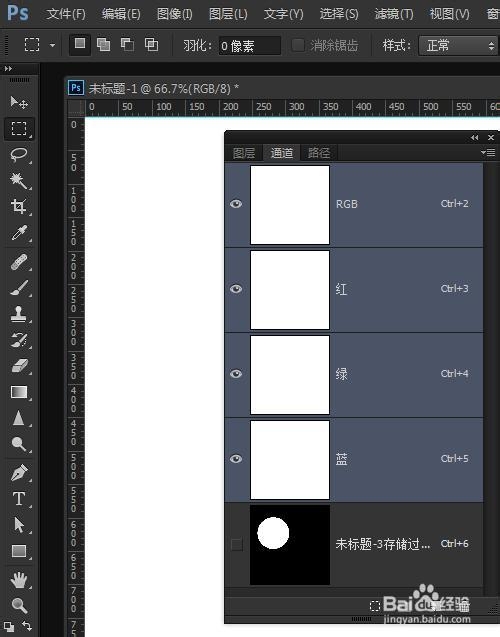
5、看未标题-1文档中被存储了一个Alpha通道就是,这个Alpha通道就是从未标题-3文档存储过来
Photoshop如何共享存储使用另一个文档中的选区

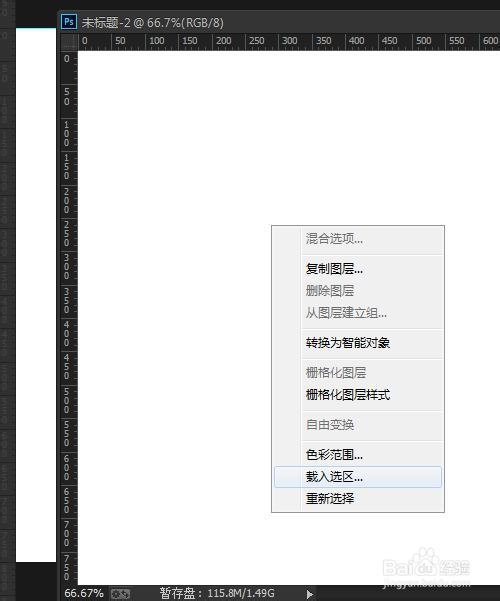
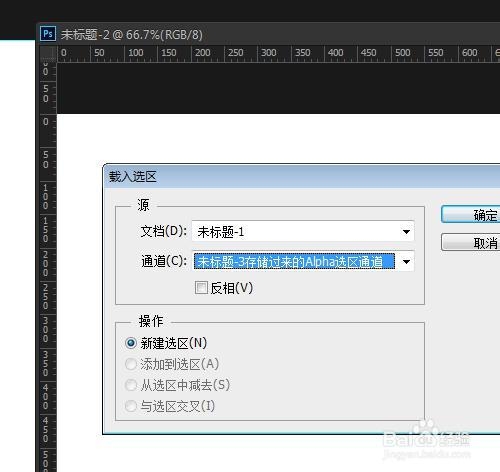
6、我们选择未标题-2文档,选择载入选区

Photoshop如何共享存储使用另一个文档中的选区

7、看能调用未标题-1文档中的Alpha通道,也就是说Photoshop打开文档的Alpha通道是可以共享互相保存,互相调用的,如果有多个通道还可以互相加减交叉。
Photoshop如何共享存储使用另一个文档中的选区

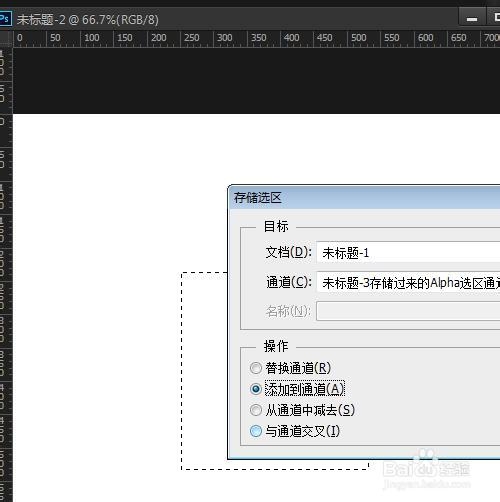
8、看在未标题-2文档中有新建了一个选区,然后保存Alpha通道到未标题-1文档,并且和之前的通道合并
Photoshop如何共享存储使用另一个文档中的选区

9、看未标题-1文档中的通道被添加了一部分

Photoshop如何共享存储使用另一个文档中的选区

10、最后总结,Photoshop通道和选区可以在当前打开的文档中随意的保存调用加减交叉。

  • ps环环相扣效果制作
  • PS中的选框工具怎么用?
  • ps无痕偏移图片怎么操作
  • ps如何使用橡皮擦工具
  • PS软件怎么制作动感的小装饰元素?
  • 热门搜索
    重庆旅游必去的地方 湖北宜昌旅游 杭州市旅游局 合肥旅游论坛 巴基斯坦旅游签证 5.1旅游好去处 去香港旅游要办什么手续 苏州东山旅游攻略 中国的旅游胜地 较场尾旅游攻略