如何解决鼠标右键菜单中没有新建Excel工作表项

 时间:2026-02-14 02:17:01

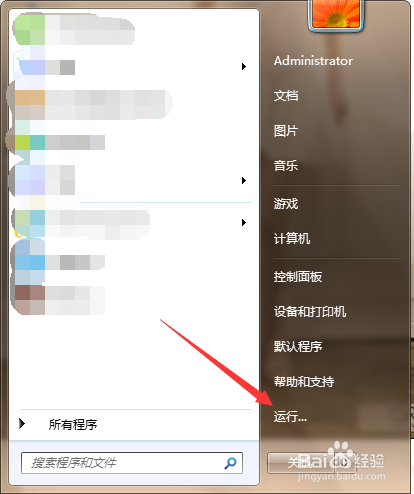
1、第一步,点击计算机左下角的开始,弹出下拉菜单。
如何解决鼠标右键菜单中没有新建Excel工作表项

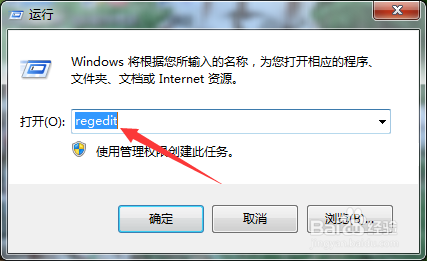
2、第二步,选择“运行”,弹出运行窗口。

如何解决鼠标右键菜单中没有新建Excel工作表项

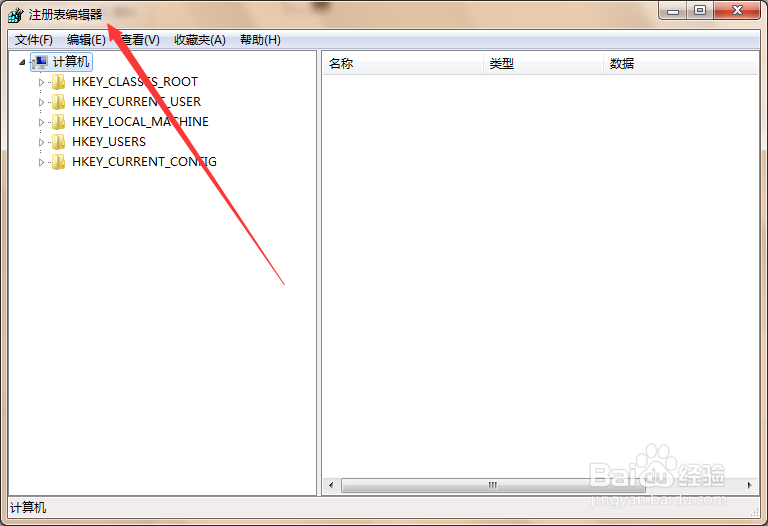
3、第三步,在页面上键入“regedit”回车,打开注册表编辑器。

如何解决鼠标右键菜单中没有新建Excel工作表项

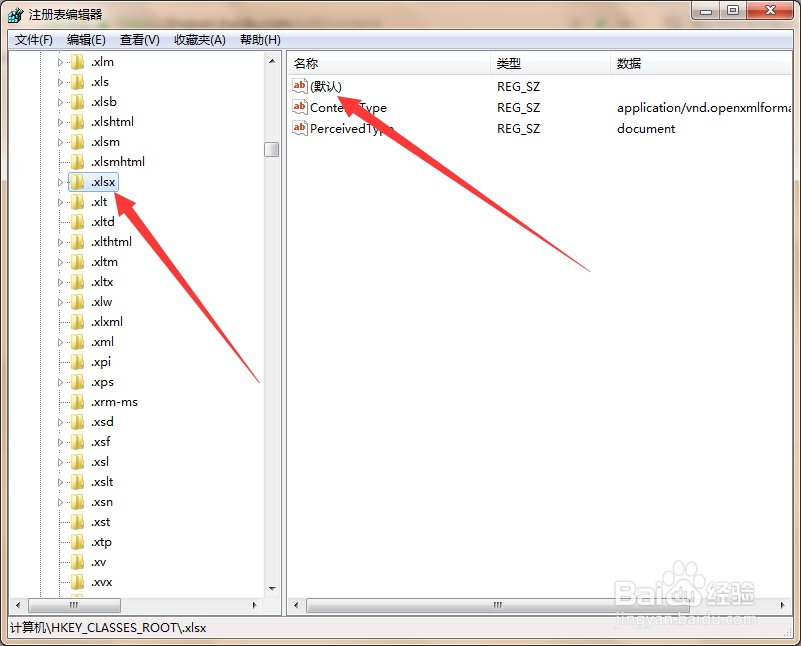
4、第四步,依次定位到HKEY_CLASSES_ROOT\.xlsx项。

如何解决鼠标右键菜单中没有新建Excel工作表项

5、第五步,在右侧列表中找到“默认”数值,双击打开字符串的编辑页面。

如何解决鼠标右键菜单中没有新建Excel工作表项

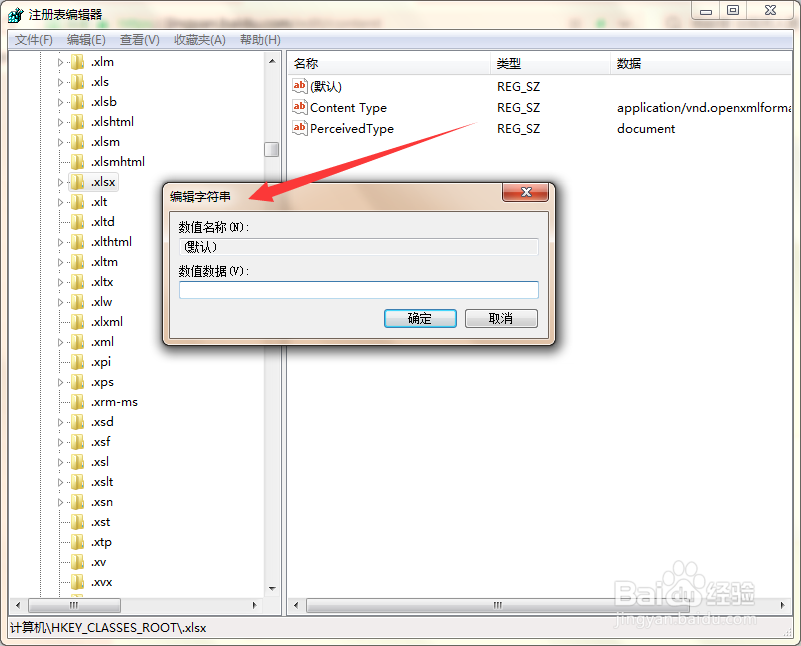
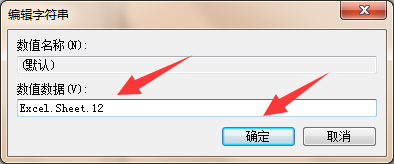
6、第六步,在页面上将数值数据设为“Excel.Sheet.12”,然后点击确定保存,即可解决问题。
如何解决鼠标右键菜单中没有新建Excel工作表项

1、点击开始,选择运行,打开注册表编辑器。

2、定位到.xlsx项,在右侧列表中找到默认数值,双击打开字符串编辑页面。

3、在页面上将数值数据设为“Excel.Sheet.12”即可。

  • 怎么添加输入法
  • 电脑屏幕变小两边出现黑屏怎么办
  • rundll32已停止工作
  • Excel表格技巧—工作表不见了怎么办
  • 腾讯通RTX的安装设置方法
  • 热门搜索
    苏州西山旅游 上海到黄山旅游攻略 三峡旅游职业学院 扬州旅游集散中心 背包客旅游网 海南旅游报价 旅游的英文 旅游攻略网站排名 银座旅游 佛山旅游局