1、新建excel文打开,如下图所示;

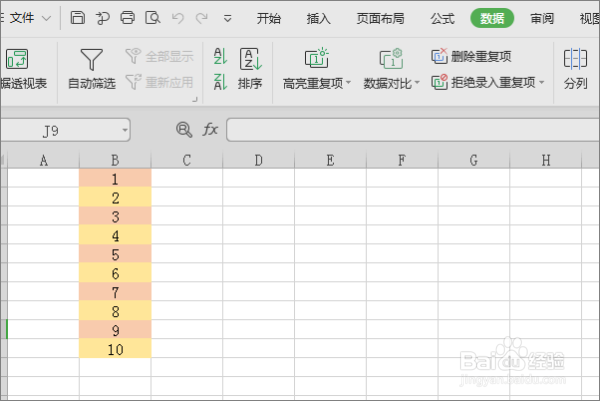
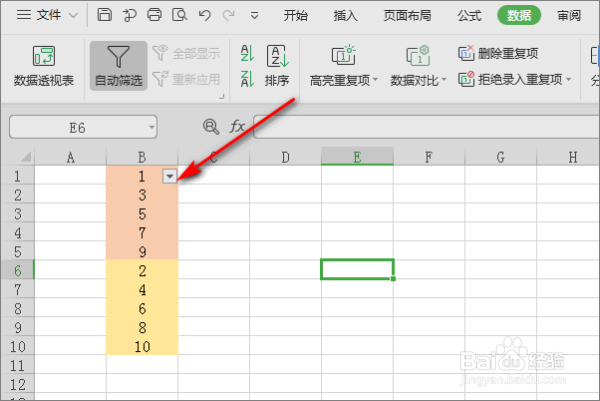
2、打开后新建一些数据,其中单元格包含两种颜色
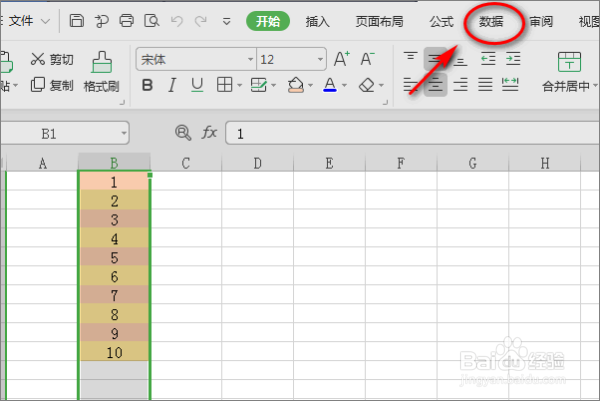
3、选择这一列数据,点击菜单栏上的数据
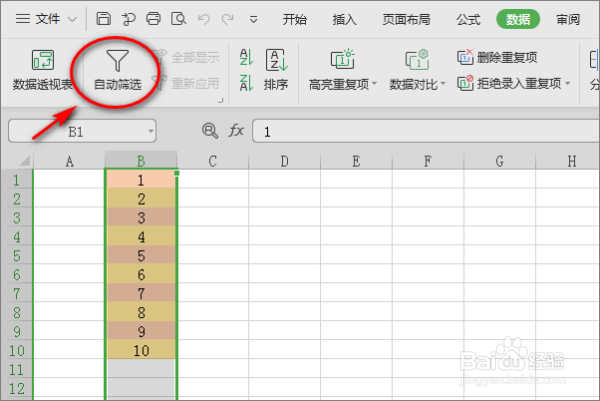
4、在数据菜单选择自动筛选
5、点击筛选按钮,在弹出菜单中选择颜色排序

6、选择靠前的颜色
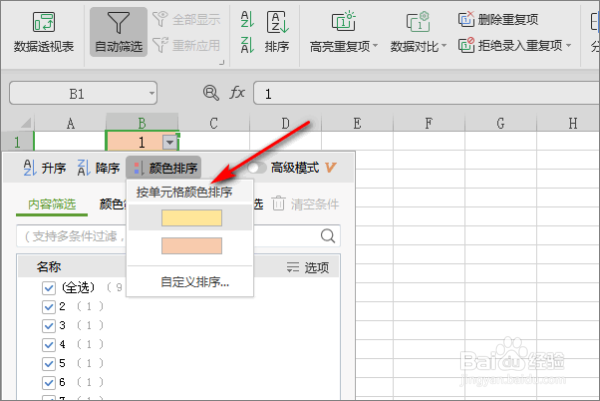
7、选好后,点击空白页面回到编辑页面就可以看到两种颜色的数据已经筛选出来
时间:2026-04-26 19:22:20
1、新建excel文打开,如下图所示;
2、打开后新建一些数据,其中单元格包含两种颜色
3、选择这一列数据,点击菜单栏上的数据
4、在数据菜单选择自动筛选
5、点击筛选按钮,在弹出菜单中选择颜色排序
6、选择靠前的颜色
7、选好后,点击空白页面回到编辑页面就可以看到两种颜色的数据已经筛选出来
